
Хотите интегрировать мощную российскую нейросеть в своего чат-бота, но не знаете, с чего начать? Яндекс GPT — это продвинутая языковая модель от Яндекса, которая понимает русский язык на уровне носителя и может поддерживать естественные диалоги с пользователями.
В этом руководстве мы пошагово создадим чат-бот с интеграцией Яндекс GPT на платформе Watbot.ru. Вы узнаете об особенностях подключения этой нейросети, научитесь правильно настраивать сервисный аккаунт в Яндекс Cloud, получать API-ключи и обрабатывать ответы от нейросети.
Особенность этой интеграции в том, что Яндекс GPT требует более сложной настройки по сравнению с другими нейросетями — нужно создать сервисный аккаунт, назначить правильные роли, выбрать модель и настроить платежный аккаунт. Но не переживайте, мы разберем каждый шаг детально, и вы справитесь даже без технического опыта!
Подготовка к работе
Прежде чем приступить к интеграции, убедитесь, что у вас есть необходимые аккаунты и базовое понимание платформы.
Регистрация на платформе Watbot.ru
Если вы еще не зарегистрированы на платформе Watbot.ru, перейдите по ссылке и создайте аккаунт. Регистрация бесплатная и занимает пару минут.

После регистрации создайте новый сценарий для вашего чат-бота. Если у вас уже есть бот в Telegram, подключите его к платформе. Как это сделать? На канале Watbot есть отдельная подробная видеоинструкция о работе с BotFather — там объясняется, как создать бота в Telegram, получить API-токен и подключить бота к платформе.

Основы работы с конструктором
Давайте быстро повторим базовые принципы работы с платформой, чтобы вы уверенно чувствовали себя при сборке сценария.
Блоки и связи — два основных элемента любого сценария. Блоки выполняют конкретные действия, а связи определяют последовательность их выполнения.
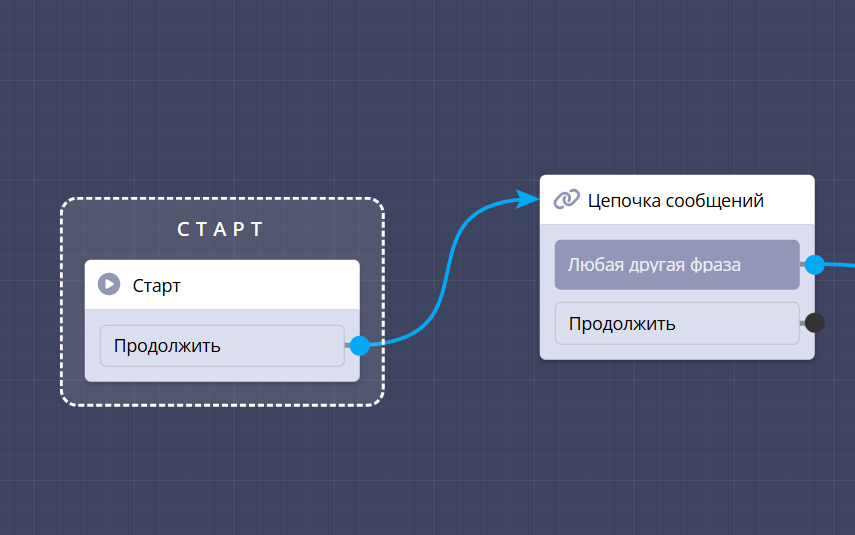
Связи отображаются синими стрелками. Если навести курсор, стрелка становится красной, и посередине появляется значок корзины — нажав на него, вы удалите связь. Чтобы создать связь, наведите курсор на черную точку блока, зажмите левую кнопку мыши и протяните стрелку к целевому блоку.
Удаление блоков — наведите курсор на блок, нажмите на корзину и подтвердите действие. Обратите внимание: после удаления блока связи с ним тоже исчезают.
Добавление блоков возможно двумя способами. Первый — через кнопку «Добавить блок» в верхнем правом углу. Откроется меню со всеми доступными блоками, разделенными по категориям. Есть раздел «Часто используемые» и поисковая строка.
Второй способ — нажать правую кнопку мыши на рабочей области, и появится то же меню добавления блоков. Это быстрее, если вы часто добавляете элементы.
Создание приветственного блока
Теперь приступим к сборке сценария. Начнем с простого приветствия и запроса вопроса от пользователя.
1. Настройка блока приветствия
Добавьте блок «Цепочка сообщений» сразу после стартового блока. Проведите между ними связь.
Откройте настройки блока. Удалите типовое сообщение, которое там стоит по умолчанию. Напишите свое приветствие, например:
«Привет! Это Яндекс GPT. Буду рад помочь в любом интересующем вопросе. Задай свой вопрос в ответном сообщении».
Это сообщение объясняет пользователю, что делает бот, и приглашает задать вопрос.

2. Удаление кнопок
В блоке по умолчанию могут быть настроены кнопки ответов. Удалите их — они нам не нужны, потому что пользователь будет писать свободный текст, а не выбирать из предложенных вариантов.
3. Сохранение вопроса в переменную
Теперь самое важное — настроим сохранение ответа пользователя. Снимите галочку «Ответ цифрами» (если она установлена) — нам нужен текстовый ответ.
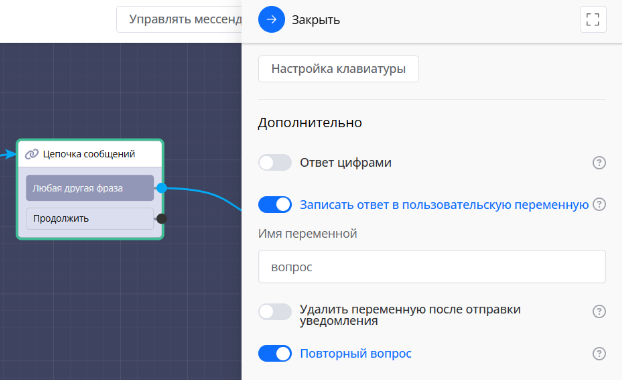
Активируйте опцию «Записать ответ в пользовательскую переменную». Придумайте имя переменной — назовите её «вопрос». В этой переменной будет храниться то, что напишет пользователь, и мы передадим это в нейросеть.
Запомните название этой переменной — оно понадобится позже!
Создание блока HTTP-запроса
От перехода «Любая другая фраза» предыдущего блока добавьте новый блок. Наведите курсор на черную точку, нажмите правую кнопку мыши и выберите «HTTP запрос».
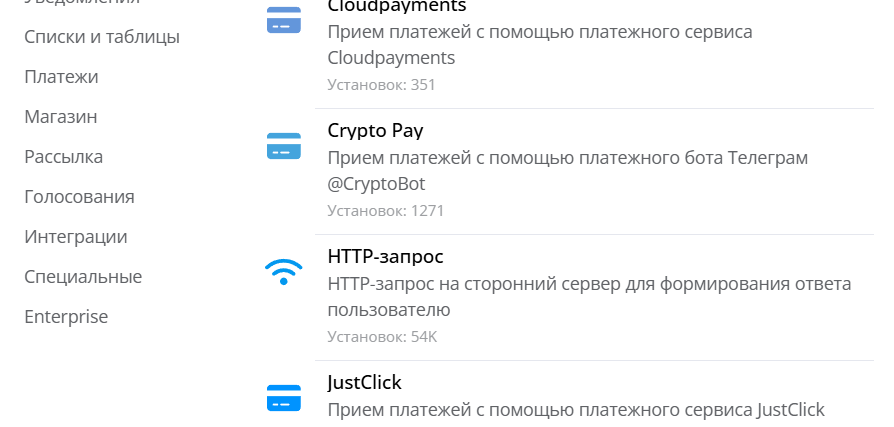
Этот блок будет отправлять вопрос пользователя в Яндекс GPT и получать ответ нейросети. Но прежде чем настраивать его, нам нужно получить необходимые данные из Яндекс Cloud.
Настройка Яндекс Cloud
Яндекс GPT работает через сервис Яндекс Cloud, поэтому сначала нужно правильно настроить там все параметры. Это самая важная часть интеграции!
4. Создание сервисного аккаунта
Перейдите на сайт Яндекс Cloud. Авторизуйтесь под своим аккаунтом Яндекса.
В левом верхнем углу нажмите на значок с девятью точками (меню всех сервисов). Прокрутите список вниз до раздела «Мониторинг и управление ресурсами».
Выберите пункт «Identity and Access Management» (управление доступом). Это сервис для управления правами и аккаунтами.

На открывшейся странице нажмите кнопку «Создать сервисный аккаунт».
5. Настройка имени и ролей
Имя сервисного аккаунта — придумайте любое название. Важный момент: имя нужно писать с маленькой буквы. Если начнете с большой, система попросит исправить.
Описание — этот пункт можно пропустить, он необязательный.
Роли в каталоге — это критически важная настройка! Без правильной роли интеграция не заработает.
Нажмите на поле выбора ролей и прокрутите список. Найдите роль «ai.languageModels.user» (пользователь языковых моделей). Выберите её.

Эта роль дает сервисному аккаунту право обращаться к нейросетям Яндекса. Без неё вы не сможете отправлять запросы в Яндекс GPT — это самая частая ошибка при интеграции!
При желании можете добавить и другие роли, если планируете использовать дополнительные функции Яндекс Cloud. Но для базовой работы с GPT достаточно одной этой роли.
После выбора роли нажмите кнопку «Создать». Сервисный аккаунт создан!
6. Создание API-ключа
Теперь нужно получить API-ключ для аутентификации запросов. Нажмите на только что созданный сервисный аккаунт в списке.
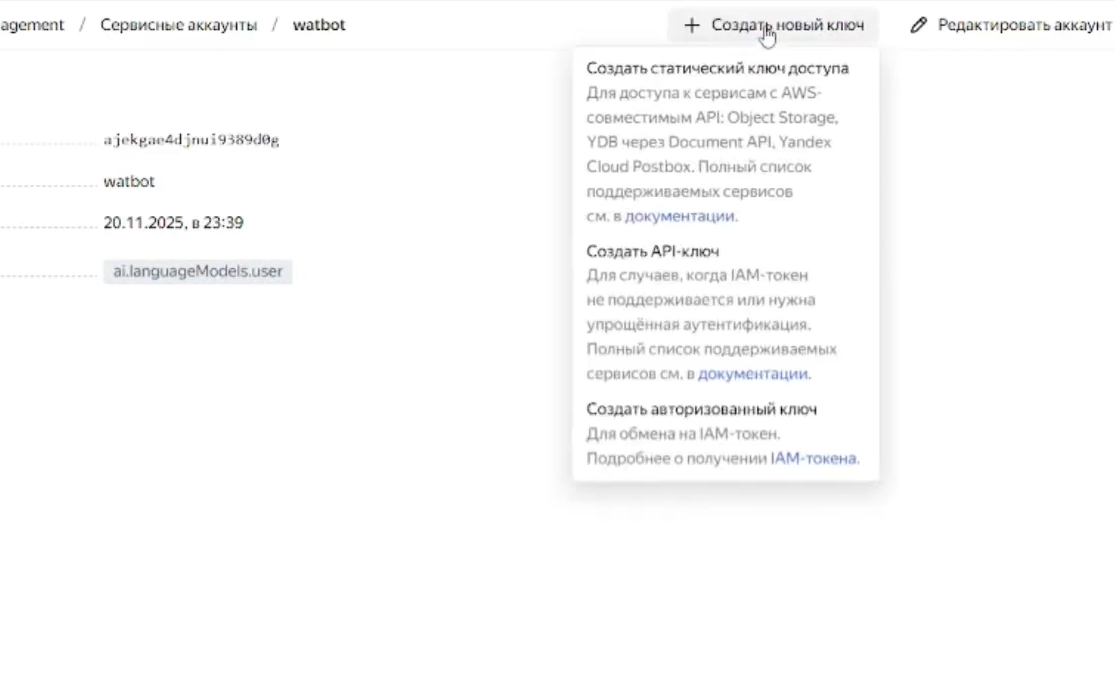
Сверху появится кнопка «Создать новый ключ». Нажмите на неё. Откроется меню с несколькими вариантами:
- Создать статический ключ доступа
- Создать API-ключ ← выбираем этот вариант
- Создать авторизованный ключ
Выберите «Создать API-ключ».
Есть альтернатива — создать авторизованный ключ, но тогда придется делать дополнительный шаг: обменивать его на временный токен перед каждым запросом. С API-ключом проще — он постоянный и сразу работает.
7. Настройка области действия ключа
После выбора типа ключа откроется форма с настройками.
Описание — можете написать что-то вроде «Ключ для чат-бота» или оставить пустым.
Область действия — очень важный параметр! Здесь нужно выбрать, к каким сервисам будет иметь доступ ключ.
Выберите первую область действия — yc.ai.foundationModels.execute Она относится к общению с языковыми моделями (Яндекс GPT). Это минимально необходимая опция.
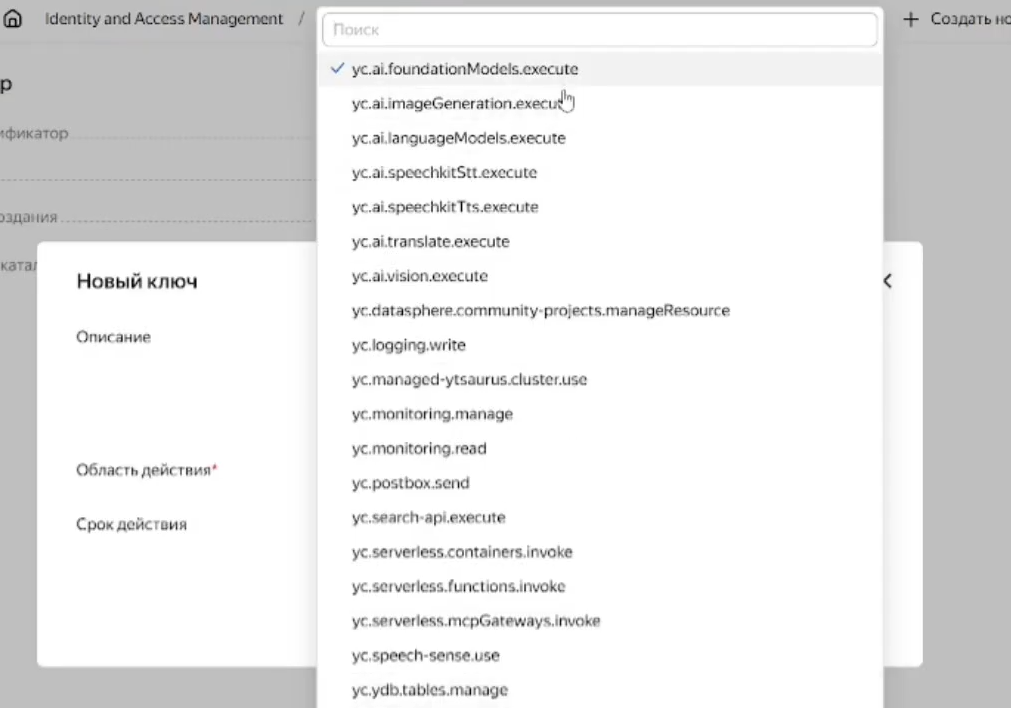
Если планируете также генерировать изображения через Яндекс Art, добавьте вторую область действия. В списке есть много других опций — подробности о каждой можно найти в документации Яндекс Cloud. Выбирайте те, которые нужны для ваших задач.
Срок действия ключа — при желании можете установить ограничение по времени. Но обычно это не нужно — оставьте ключ бессрочным.
Нажмите кнопку «Создать».
8. Сохранение секретного ключа
Внимание! Это критически важный момент!
После создания на экране появится секретный API-ключ — длинная строка символов. Вы увидите его только один раз!
Немедленно скопируйте этот ключ и сохраните в надежном месте — в текстовом файле, заметках или менеджере паролей. После закрытия диалогового окна вы больше никогда не сможете посмотреть значение этого ключа. Если потеряете его, придется создавать новый ключ.
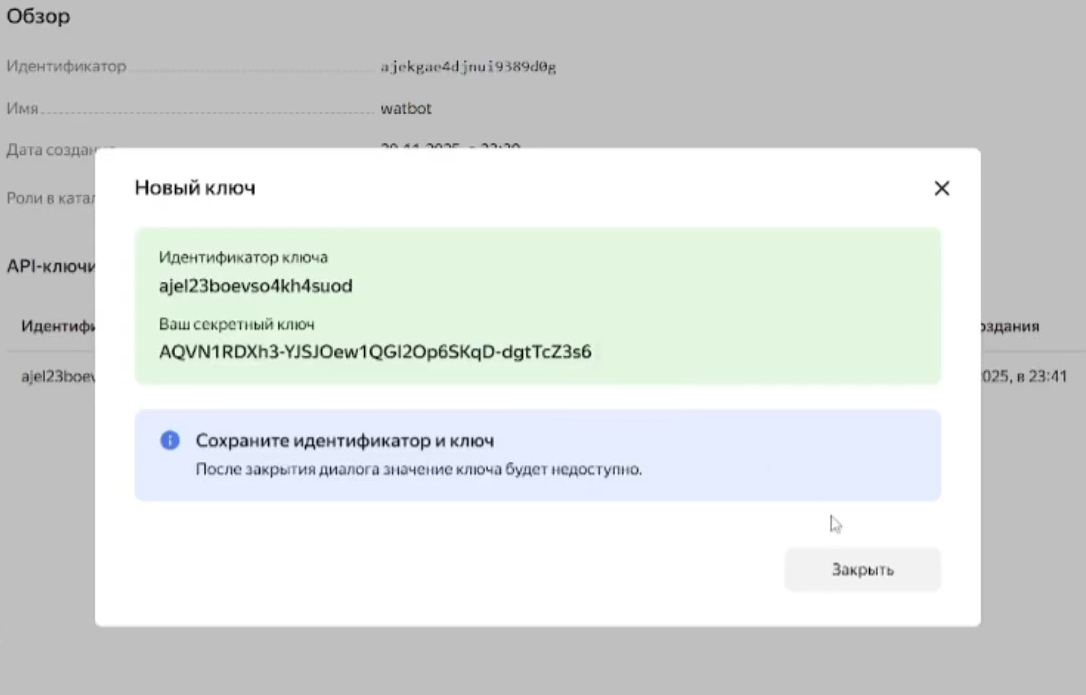
Скопировали? Отлично! Теперь можно закрывать окно.
Этот ключ понадобится нам при настройке HTTP-запроса на платформе Watbot.ru.
Получение ID папки
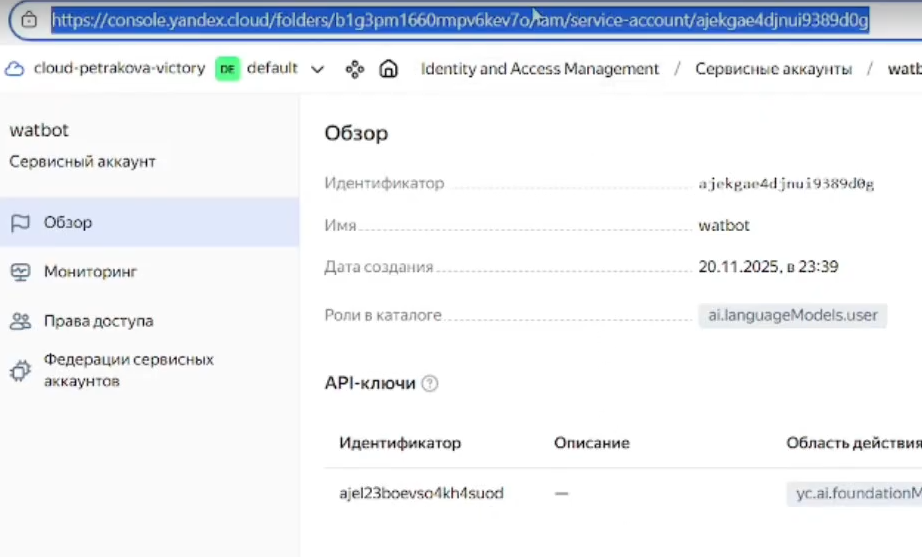
Еще одна важная информация — ID папки каталога. Обратите внимание на адресную строку браузера в Яндекс Cloud.
В URL вы увидите конструкцию вида:
...folders/b1g... — после слова folders/ идет уникальный идентификатор вашей папки.
Скопируйте этот ID (всё, что идет после
folders/) — он тоже понадобится для настройки интеграции.
Выбор и тестирование модели
Яндекс предлагает несколько версий GPT-моделей с разными возможностями. Давайте выберем подходящую и протестируем её.
1. Переход в AI Playground
В Яндекс Cloud снова нажмите на девять точек (меню всех сервисов). Прокрутите вниз и найдите раздел «AI Studio». Нажмите на него.
AI Studio — это специальная площадка для работы с нейросетями Яндекса. Здесь можно выбирать модели, тестировать их и получать технические параметры для интеграции.
2. Выбор модели
Прокрутите страницу вниз. Вы увидите раздел с популярными моделями. Для примера выберем «Yandex GPT 5.1 Pro» — это одна из самых продвинутых моделей на момент написания статьи.
Вы можете выбрать любую другую модель из списка в зависимости от ваших задач:
- Базовые модели быстрее и дешевле
- Pro-версии умнее и дают более качественные ответы
- Специализированные модели заточены под конкретные задачи
После выбора модели найдите поле «URL базового инстанса». Это специальный адрес для обращения к выбранной модели. Скопируйте этот URL — он понадобится при настройке HTTP-запроса.
3. Подключение платежного аккаунта
Нажмите кнопку «Попробовать в Playground». Это интерактивная площадка для тестирования модели прямо в браузере.
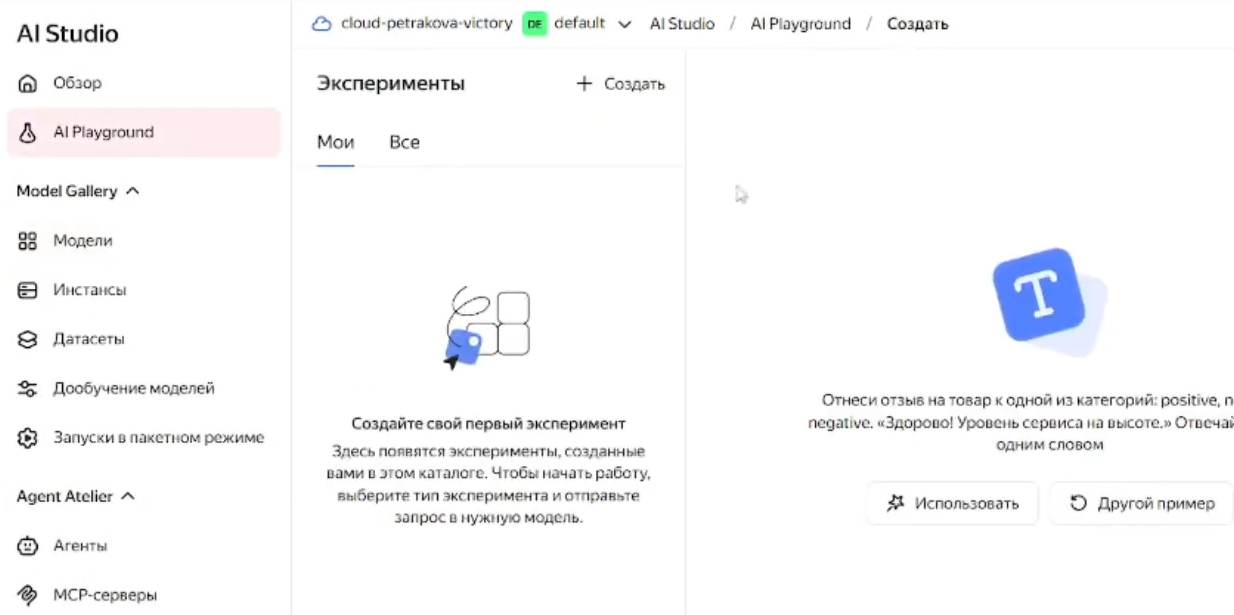
Введите любой тестовый запрос, например, просто «Привет». Нажмите отправить.
Скорее всего, система попросит вас завести платежный аккаунт. Это обязательное требование Яндекса для использования их нейросетей.
Заполните форму:
- Имя аккаунта — любое удобное название
- Страна — выберите вашу страну
- Тип аккаунта — физическое или юридическое лицо
- Персональные данные — ФИО, адрес
- Платежные данные — данные банковской карты
- Контакты — email и телефон
Важный момент: при привязке карты деньги не списываются сразу! Яндекс предоставляет начальный грант (бесплатный кредит) для тестирования сервиса. Вы можете протестировать нейросеть совершенно бесплатно в рамках этого гранта.
После исчерпания гранта начнется платная тарификация. Подробности о стоимости и тарифных планах смотрите в документации Яндекс Cloud — там расписано, сколько стоит каждый запрос к разным моделям.
После заполнения всех данных нажмите «Создать».
4. Тестирование модели
Теперь платежный аккаунт привязан, и можно тестировать! Отправьте тестовый запрос заново: «Привет».
Яндекс GPT должен ответить чем-то вроде: «Здравствуйте! Чем могу помочь?»
Попробуйте задать еще несколько вопросов, чтобы убедиться, что всё работает корректно. Если нейросеть отвечает — отлично, можно переходить к интеграции с ботом!
Настройка HTTP-запроса на платформе
Теперь у нас есть все необходимые данные. Возвращаемся на платформу Watbot.ru и настраиваем блок HTTP-запрос.
1. Вставка URL
Откройте настройки блока HTTP-запрос. В поле «URL» нужно вставить специальный адрес для обращения к API Яндекс GPT.
Для вашего удобства создан отдельный Google Документ со всеми необходимыми данными для заполнения этого блока — URL, структурой массива и примерами. Просто откройте документ и скопируйте URL оттуда.
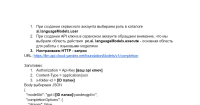
Вставьте скопированный URL в поле.
2. Метод запроса
В поле «Метод» выберите POST. Это тип HTTP-запроса, который используется для отправки данных на сервер (в нашем случае — вопроса пользователя в нейросеть).
3. Настройка заголовков
Теперь добавим заголовки — это метаданные, которые сопровождают запрос и говорят серверу, как его обрабатывать.
Всего понадобится три заголовка.
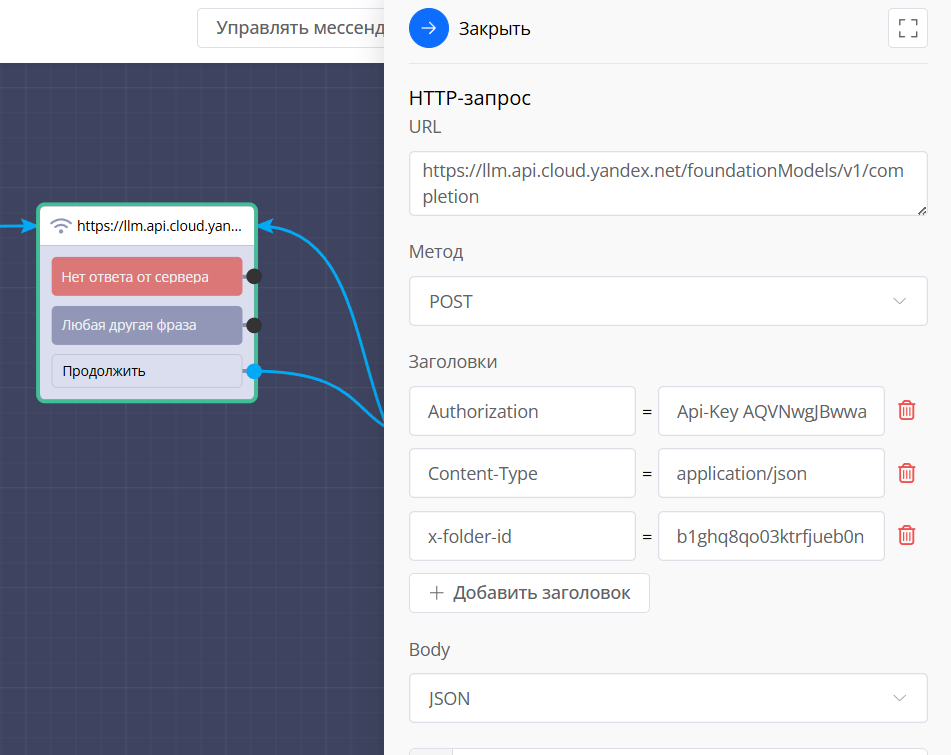
Первый заголовок — Authorization (Авторизация)
- Слева:
Authorization - Справа:
Api-Key [ваш_API_ключ]
Внимание к деталям! Напишите
Api-Key (с заглавной A и K), затем пробел, и после пробела вставьте тот самый секретный API-ключ, который вы скопировали при создании ключа в Яндекс Cloud.
Должно получиться что-то вроде:
Api-Key AQVNxxxxxxxxxxxxxxxxxxxxxxxxxxxxx
Второй заголовок — Content-Type (Тип содержимого)
- Слева:
Content-Type - Справа:
application/json
Этот заголовок сообщает серверу, что мы отправляем данные в формате JSON.
Третий заголовок — x-folder-id (ID папки)
- Слева:
x-folder-id - Справа: [ID_папки]
Вставьте тот ID папки, который вы скопировали из адресной строки Яндекс Cloud (помните, после
folders/ в URL).
4. Настройка тела запроса
Перейдите на вкладку «Тело» в настройках блока. Измените тип с обычного текста на JSON.
Теперь нужно вставить массив данных — структурированный запрос к нейросети. Снова обратитесь к Google Документу, который подготовлен специально для этого туториала. Скопируйте оттуда готовый массив и вставьте в поле тела запроса.
5. Корректировка параметров массива
В массиве есть несколько значений, которые нужно заменить на ваши собственные.
Параметр modelUri (адрес модели)
Найдите строку с
"modelUri". В кавычках будет стоять какое-то значение. Замените его на тот URL базового инстанса, который вы скопировали при выборе модели в AI Studio.
Важно: этот URL должен быть уникальным для вашего аккаунта и включать ID вашей папки. Не используйте чужие примеры — они не будут работать!
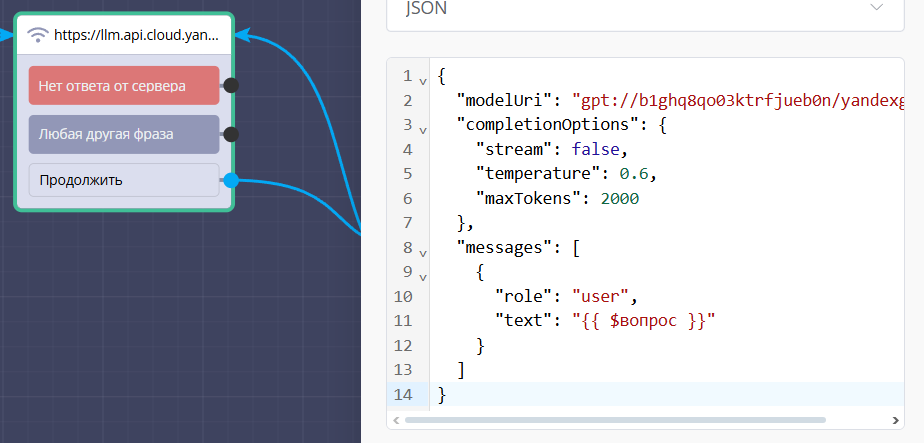
Параметр text (текст вопроса)
Найдите параметр
"text". Здесь должна стоять переменная с вопросом пользователя.
Убедитесь, что там указана переменная
{{вопрос}} (в двойных фигурных скобках). Это та самая переменная, в которую мы сохраняли ответ пользователя в первом блоке.
Если вы назвали свою переменную по-другому — замените название здесь!
Параметр temperature (температура)
Это опциональный параметр креативности ответов. Значения от 0 до 1:
- 0.1-0.3 — точные, предсказуемые ответы
- 0.7 — сбалансированная креативность (по умолчанию)
- 0.9-1.0 — максимально творческие, разнообразные ответы
Можете оставить стандартное значение или настроить под свои задачи.
6. Финальные настройки блока
Тайм-аут — установите максимальное значение (обычно 30-60 секунд). Иногда нейросеть думает долго, особенно над сложными запросами.
Выводить тело ответа в чат — активируйте эту опцию временно. Она нужна для первого тестирования, чтобы увидеть, какие данные возвращает нейросеть.
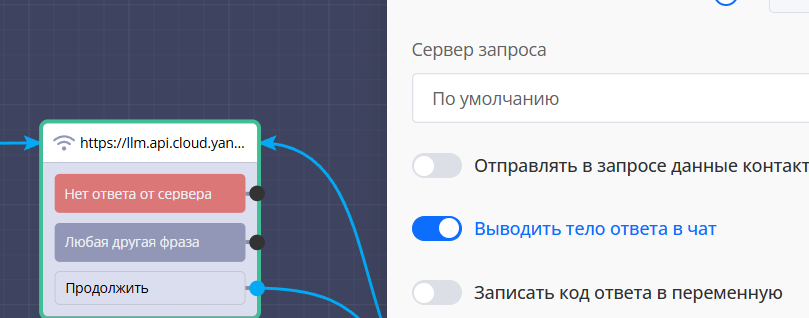
Сохраните настройки блока.
Первое тестирование и извлечение ответа
Теперь проверим, работает ли интеграция, и научимся извлекать чистый ответ нейросети.
1. Тестирование в Telegram
Перейдите в Telegram к вашему боту. Нажмите кнопку «Старт» или отправьте команду
/start.
Должно прийти приветственное сообщение. Отправьте простой вопрос, например: «Привет».
Через несколько секунд бот пришлет длинное сообщение с кучей непонятного текста — это JSON-ответ от Яндекс GPT. Не пугайтесь, это нормально!
Скопируйте всё это сообщение полностью.
2. Парсинг JSON-ответа
Откройте сайт JSON-форматор — это онлайн-инструмент для удобного просмотра JSON-структур.

Вставьте скопированный ответ в левую часть форматора. Сверху переключите режим отображения с «Code» (код) на «Tree» (дерево).
Теперь данные отображаются в виде древовидной структуры — намного удобнее!
Изучите структуру. Найдите путь к текстовому ответу нейросети. Обычно он находится в поле вроде
result → alternatives → [0] → message → text.
Скопируйте полный путь к этому полю. Форматер обычно показывает его сверху или позволяет скопировать одним кликом.
3. Сохранение ответа в переменную
Вернитесь на платформу Watbot.ru. Откройте настройки блока HTTP-запрос.
Отключите опцию «Выводить тело ответа в чат» — она больше не нужна, мы уже проверили, что запрос работает.
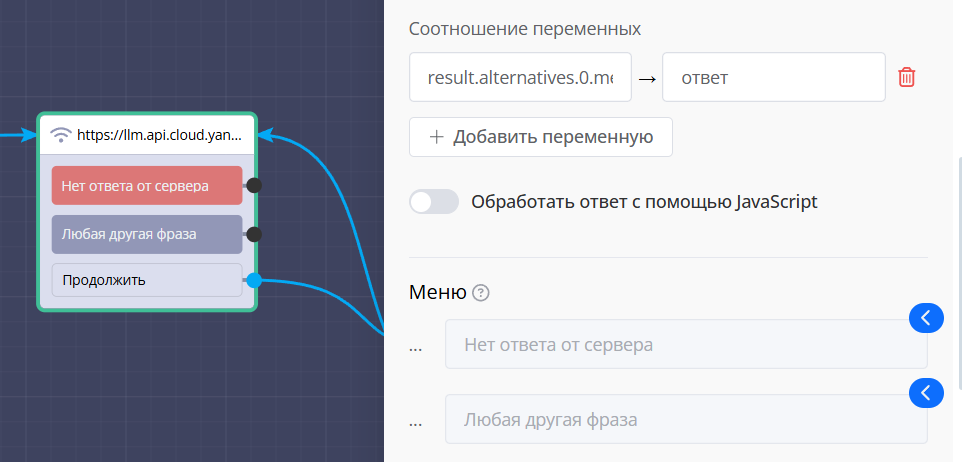
Активируйте опцию «Записать ответ JSON в переменную». Нажмите «Добавить переменную».
Путь — вставьте скопированный путь к текстовому ответу. Если в пути есть стрелки (например,
result→alternatives→0→message→text), замените все стрелки на точки: result.alternatives.0.message.text.
Имя переменной — назовите её «ответ». В этой переменной будет храниться чистый текст ответа нейросети.
Сохраните настройки блока.
Вывод ответа пользователю
Осталось совсем немного — показать ответ нейросети пользователю в читаемом виде.
Блок вывода ответа
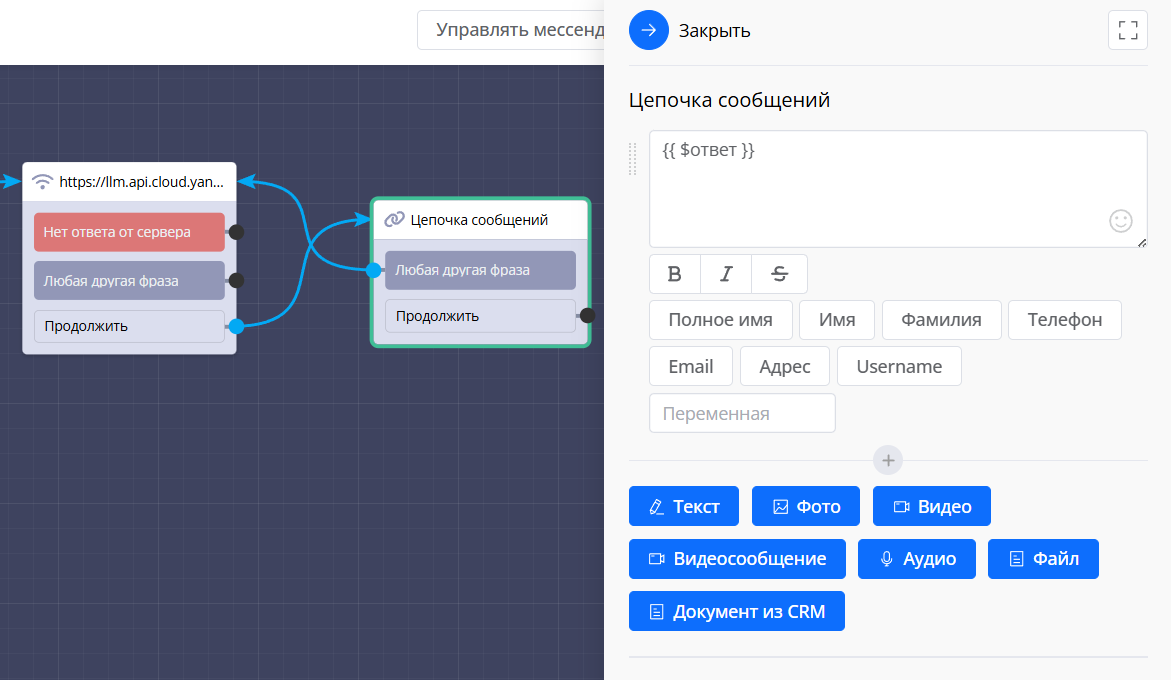
От кнопки «Продолжить» блока HTTP-запрос добавьте новый блок «Цепочка сообщений».
В текстовое поле этого блока нужно вставить переменную с ответом нейросети. Нажмите на кнопку «Переменная» внизу редактора текста.
Выберите из списка переменную «ответ». Она автоматически вставится в правильном формате:
{{ответ}}.
Больше ничего писать не нужно — только эта переменная. Когда пользователь получит сообщение, вместо
{{ответ}} подставится реальный текст от Яндекс GPT.
Сохраните блок.
Зацикливание диалога
Сейчас бот отвечает на один вопрос и останавливается. Чтобы можно было задавать следующие вопросы без перезапуска, нужно зациклить сценарий.
Создание цикла
В блоке, где выводится ответ нейросети, активируйте опцию «Записать ответ в пользовательскую переменную».
Критически важно: назовите эту переменную точно так же — «вопрос». Это та же переменная, что использовалась в HTTP-запросе!
Теперь от перехода «Любая другая фраза» этого блока проведите связь обратно к блоку HTTP-запрос (пропустив приветствие).
Получается замкнутый цикл:
- Пользователь пишет вопрос → сохраняется в переменную «вопрос»
- HTTP-запрос отправляет вопрос в Яндекс GPT
- Ответ сохраняется в переменную «ответ» и выводится пользователю
- Пользователь пишет следующий вопрос → перезаписывается в ту же переменную «вопрос»
- Снова HTTP-запрос → и так по кругу
Важное напоминание: если вы назвали переменную с вопросом как-то иначе (не «вопрос»), обязательно проверьте, что во всех местах используется одинаковое название:
- В первом блоке (где пользователь задает первый вопрос)
- В массиве HTTP-запроса (параметр
text) - В блоке вывода ответа (где задаются следующие вопросы)
Все три места должны ссылаться на одну и ту же переменную!
Финальное тестирование
Пришло время полноценной проверки! Перейдите в Telegram и перезапустите бота командой
/start.
Проверка работы
Отправьте боту «Привет». Должен прийти ответ от нейросети, например: «Здравствуйте! Чем могу помочь?»
Теперь, не перезапуская бота, задайте реальный вопрос: «Расскажи про искусственный интеллект».
Через несколько секунд нейросеть пришлет развернутый ответ о том, что такое искусственный интеллект, как он работает и где применяется.
Продолжайте диалог: «А какие есть виды нейросетей?» Нейросеть ответит на этот вопрос, учитывая контекст предыдущего обсуждения.
Если всё работает — поздравляю! Ваш чат-бот с интеграцией Яндекс GPT полностью функционален.
Практические советы по использованию
Теперь у вас есть рабочий бот с нейросетью. Давайте обсудим, как оптимизировать его использование.
Управление расходами
Мониторьте использование гранта. В личном кабинете Яндекс Cloud отслеживайте, сколько осталось бесплатного кредита. Когда он закончится, начнется платная тарификация.
Изучите тарифы. Разные модели стоят по-разному. Базовые версии дешевле, Pro-версии дороже. Выбирайте оптимальное соотношение качества и цены для ваших задач.
Установите лимиты. В настройках платежного аккаунта можно установить максимальную сумму расходов в месяц, чтобы не получить неожиданный счет.
Выбор модели
Для простых задач (FAQ-бот, простые ответы) подойдут базовые модели — они быстрее и дешевле.
Для сложных диалогов (консультации, обучение, креатив) используйте Pro-версии — они умнее и дают более качественные ответы.
Тестируйте разные модели в AI Playground перед внедрением. Найдите оптимальный баланс между качеством и стоимостью.
Оптимизация промптов
Давайте контекст. Чем яснее вы объясните задачу в приветствии, тем лучше нейросеть будет отвечать. Например: «Я бот-консультант по продуктам компании X. Отвечаю на вопросы о характеристиках и ценах».
Используйте системные инструкции. В массиве HTTP-запроса можно добавить системное сообщение с инструкциями для нейросети о стиле общения и ограничениях.
Ограничьте область знаний. Если бот должен отвечать только на определенные темы, укажите это в промпте: «Отвечай только на вопросы о наших товарах. На другие темы вежливо отказывайся».
Обработка ошибок
Таймауты. Иногда нейросеть долго думает над ответом. Увеличьте таймаут в HTTP-запросе до максимума.
Fallback-сообщения. Добавьте блок с условием: если от HTTP-запроса приходит ошибка, показывайте пользователю: «Извините, временные технические неполадки. Попробуйте через минуту».
Логирование. Сохраняйте все вопросы пользователей в Google Таблицы или список — это поможет анализировать типичные запросы и улучшать бота.
Расширение функционала
Базовый бот готов, но его можно значительно улучшить. Вот несколько идей.
Специализация бота
Добавьте в начало диалога системное сообщение с ролью. В массиве HTTP-запроса в параметре
messages можно добавить первое сообщение с role: "system":
{
  "role": "system",
  "text": "Ты — опытный юрист. Отвечай профессионально, ссылайся на законы."
}
Так нейросеть будет вести себя как специалист в конкретной области.
Ограничение количества запросов
Внедрите систему подсчета обращений. Создайте переменную-счетчик и увеличивайте её после каждого запроса. Если счетчик превысил лимит (например, 10 вопросов в день), показывайте сообщение о превышении лимита.
Это защитит от злоупотреблений и контролирует расходы.
История диалога
Яндекс GPT поддерживает контекст беседы. Можно сохранять предыдущие вопросы и ответы и передавать их в следующих запросах. Так нейросеть будет помнить, о чем вы говорили раньше, и давать более релевантные ответы.
Для этого в массиве
messages нужно передавать не только текущий вопрос, но и предыдущие сообщения диалога.
Мультимодальность
Если выберете соответствующую модель и настроите области действия ключа, можно добавить:
- Генерацию изображений через Яндекс Art
- Анализ загруженных картинок (если модель поддерживает vision)
- Работу с документами
Интеграция с базой знаний
Комбинируйте нейросеть с базой данных вашей компании. Сначала ищите ответ в собственной базе, и только если не нашли — обращайтесь к GPT.
Особенности Яндекс GPT vs другие нейросети
Давайте сравним Яндекс GPT с альтернативами, чтобы вы понимали преимущества и недостатки.
Преимущества Яндекс GPT:
- Отличное понимание русского языка и культурного контекста
- Оплата российской картой без проблем
- Стабильная работа на территории России
- Соответствие требованиям о локализации данных
- Поддержка от российской компании
Недостатки:
- Более сложная настройка по сравнению с некоторыми конкурентами
- Обязательное создание платежного аккаунта даже для тестирования
- Меньше обучающих материалов на русском языке по сравнению с ChatGPT
- Некоторые продвинутые функции могут отставать от зарубежных аналогов
Когда выбирать Яндекс GPT:
- Ваша аудитория русскоязычная
- Важна работа с российскими картами
- Нужно соответствие требованиям о локализации данных
- Работаете с государственными или корпоративными клиентами
Что мы создали
Давайте подведем итог. Вы создали чат-бота, который:
- Интегрирован с продвинутой нейросетью Яндекс GPT
- Отвечает на любые вопросы пользователей на русском языке
- Поддерживает непрерывный диалог без перезапусков
- Правильно настроен с сервисным аккаунтом и ролями
- Извлекает чистый текст из JSON-ответов
- Работает стабильно и эффективно
Самое важное — вы освоили довольно сложную интеграцию, которая требует работы с несколькими сервисами: Watbot.ru, Яндекс Cloud, API-ключами и JSON-структурами. Это серьезный навык, который открывает двери к созданию по-настоящему умных ботов!
Теперь у вас есть мощный инструмент для автоматизации консультаций, создания обучающих ботов, виртуальных ассистентов и многого другого. Экспериментируйте с разными моделями, настраивайте промпты под свои задачи и создавайте инновационные решения!
Успехов в разработке интеллектуальных чат-ботов! 🚀
Полезные ссылки
Бесплатная регистрация на платформе Watbot для создания чат-ботов:

Видео-инструкция ЯНДЕКС GPT В ТЕЛЕГРАМ БОТЕ (Yandex GPT)