
Представьте: пользователь присылает текстовый запрос в бота — через минуту получает профессиональное изображение с максимальной детализацией. Логотипы переносятся корректно, текст на картинках без ошибок, лица людей прорисованы до мельчайших морщин. Это возможности нейросети Nanoban Pro, интегрированной с чат-ботом на платформе Watbot.ru.
В этом пошаговом руководстве мы создадим бота для генерации изображений по текстовым описаниям с использованием одной из самых мощных AI-нейросетей. Вы освоите работу с документацией Nanobana Pro API, настройку двух HTTP-запросов для асинхронной обработки, блок «Входящий Webhook» для получения результата генерации и систему глобальных переменных для хранения токенов.
По завершении у вас будет готовый инструмент для создания уникальных изображений: от фотореалистичных портретов до иллюстраций с логотипами брендов. Бот можно использовать для дизайн-студий, маркетинговых агентств, создателей контента или как коммерческий сервис генерации изображений через Telegram.
О нейросети Nano banana Pro
Прежде чем начать техническую часть, давайте разберем, что делает эту нейросеть особенной.
Почему именно Nano banana Pro
Максимальная детализация — модель Pro генерирует изображения с исключительной проработкой деталей: текстуры кожи, морщины, волосы, складки ткани. Качество сопоставимо с профессиональной фотографией.
Корректный перенос текста — одна из немногих нейросетей, которая правильно размещает надписи, логотипы и текстовые элементы на изображениях без искажений и опечаток.
Точное следование промту — если указать «три человека», модель создаст именно три. Если «робот с надписью WATBOT» — надпись будет читаемой и без ошибок.
Разнообразие форматов — поддержка различных соотношений сторон: 9:16 (вертикальное для сторис), 16:9 (горизонтальное для постов), 3:4 и другие.
Отличия от стандартной версии
Nano banana (стандарт) — быстрая генерация (20-30 секунд), хорошее качество, подходит для большинства задач.
Nano banana
Nanoban Pro — более медленная генерация (40-60 секунд), но значительно выше детализация и точность. Идеально для профессиональных проектов, где качество критично.
В этом руководстве работаем с Pro-версией, но принципы применимы и к стандартной — просто измените URL в документации.
Практическое применение
Дизайн-студии — быстрое создание концептов для клиентов, визуализация идей, генерация референсов.
Маркетинговые агентства — уникальные изображения для рекламных кампаний, посадочных страниц, социальных сетей.
Создатели контента — иллюстрации для статей, обложки для видео, визуальный контент для блогов.
E-commerce — демонстрация товаров в разных контекстах, создание lifestyle-фотографий без фотосессий.
Образование — визуализация учебных материалов, создание иллюстраций для презентаций.
Коммерческий сервис — продажа генерации изображений через бота как самостоятельная услуга.
Подготовка: создание проекта и токенов
Начнем с базовой настройки на платформе и получения необходимых ключей доступа.
1. Создание чат-бота
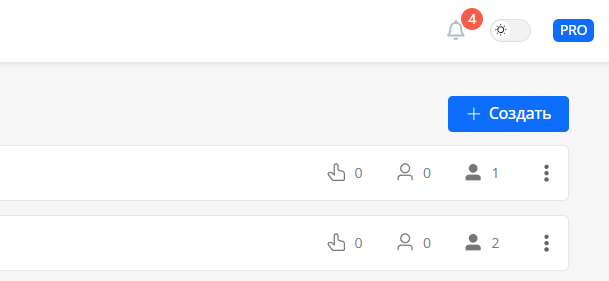
Войдите на платформу Watbot.ru и нажмите кнопку «Создать».
Название чат-бота: Введите «Nanoban Pro» (или любое другое).
Язык: Оставьте «Русский».
Нажмите «Создать». Проект создан, открывается редактор сценария.
2. Подключение Telegram
Выберите Telegram в списке мессенджеров.
Вам понадобится API-токен от BotFather. О том, как получить токен, есть отдельное подробное видео на канале Watbot:

Если токен уже есть, вставьте его в поле и нажмите «Сохранить».
3. Создание глобальной переменной для токена
Это критически важный шаг! Глобальная переменная понадобится для второго HTTP-запроса.
Откройте раздел «Списки» в левом меню платформы.
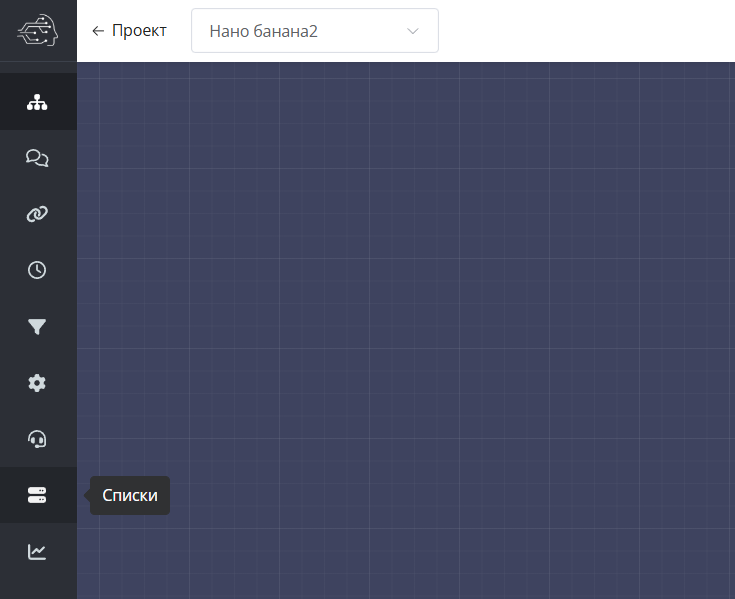
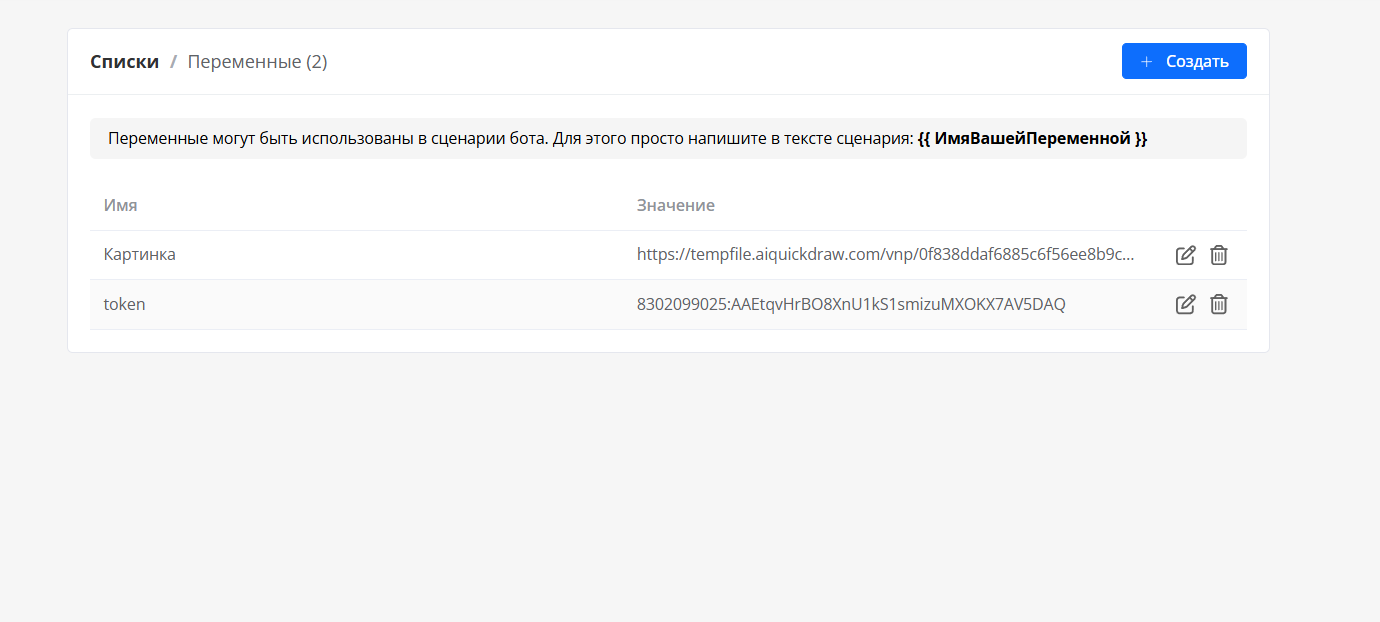
Перейдите на вкладку «Глобальные переменные».
Нажмите «+ Создать» (или «Добавить переменную»).
Настройка переменной
Имя переменной:
token (строчными латинскими буквами).
Значение: Вставьте тот же API-токен от BotFather, который использовали для подключения Telegram.
Нажмите «Создать» или «Сохранить»».
Зачем это нужно? Эта переменная будет использоваться во втором HTTP-запросе для отправки готового изображения в чат пользователю через Telegram Bot API.
✅ ЗАДАНИЕ 1: Создайте глобальную переменную
token со значением API-токена вашего бота.
Повторение основ платформы
Быстро освежим навыки работы с конструктором.
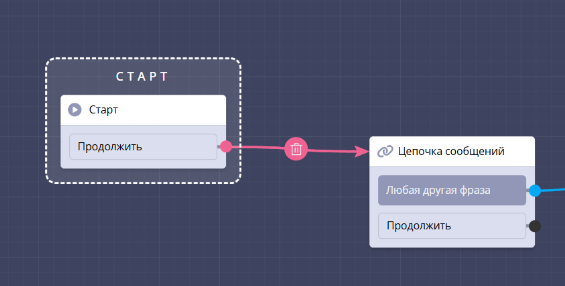
1. Работа со связями и блоками
Связи отображаются синими стрелками между блоками.
Удаление связи: Наведите курсор → стрелка станет красной → нажмите корзину посередине.
Создание связи: Наведите на черную точку блока → зажмите → протяните к целевому блоку.
Удаление блока: Наведите курсор → нажмите корзину → подтвердите.
Добавление блока: Кнопка «Добавить блок» в верхнем правом углу. Есть категории и поисковая строка.
2. Дополнительные возможности
Масштабирование — внизу слева кнопки «+» и «−».
Переключение темы — в верхней части интерфейса одной кнопкой меняете светлую/темную тему.
Этап 1: Приветственное сообщение и запрос промта
Создадим первый блок для общения с пользователем.
1. Проведение связи
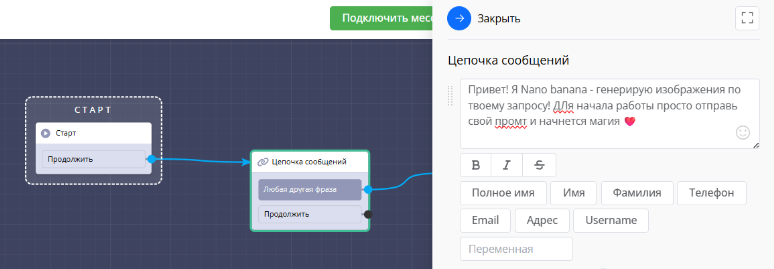
Проведите связь от стартового блока к блоку «Цепочка сообщений» (если связи нет).
2. Приветственный текст
Откройте блок «Цепочка сообщений».
Нажмите «Текст» и напишите:
Привет! Nano banana Pro генерирует изображения по твоему запросу.

Для начала работы просто отправь свой промт — и начнётся магия! ✨
Можете добавить фото или видео-пример работы нейросети для наглядности.
3. Удаление кнопок
Найдите раздел «Меню» в настройках блока.
Удалите все кнопки (если есть).
Зачем? Пользователь будет сам писать текстовый запрос (промт), кнопки не нужны.
4. Настройка дополнительных параметров
Прокрутите настройки блока вниз до раздела «Дополнительно»».
Отключите (уберите галочки):
- «Ответ цифрами»
- «Повторный вопрос»
Эти опции не нужны для свободного ввода текста.
5. Запись промта в переменную
Включите опцию «Записать ответ в пользовательскую переменную».
Имя переменной:
промт (или prompt, user_request).
Зачем? Текст, который напишет пользователь, сохранится в эту переменную и будет отправлен в нейросеть для генерации изображения.
Сохраните настройки блока.
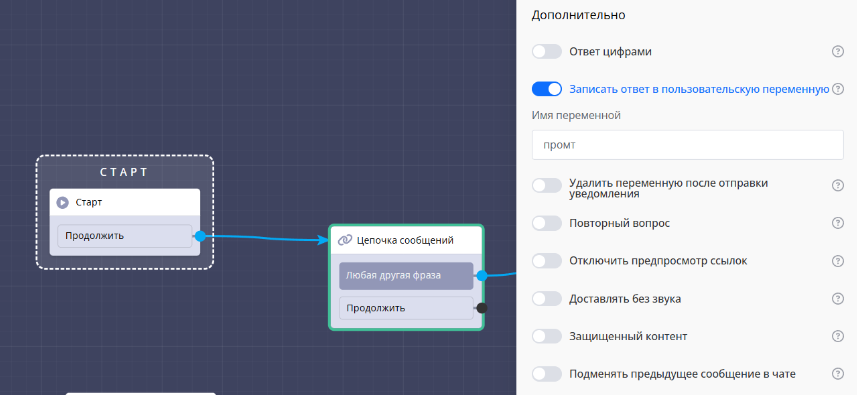
✅ ЗАДАНИЕ 2: Создайте приветственное сообщение, удалите кнопки и настройте запись ответа в переменную «промт».
Этап 2: Уведомление о начале генерации
Добавим сообщение о том, что процесс запущен.
Добавление блока уведомления
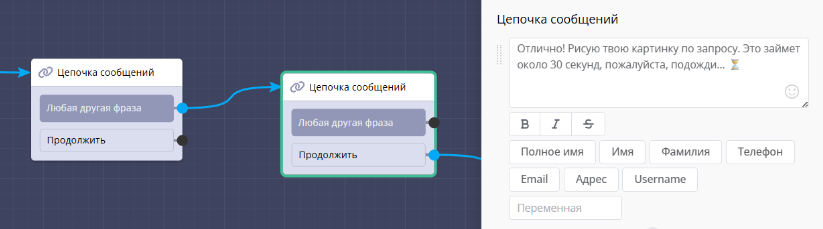
Проведите связь от перехода «Любая другая фраза» предыдущего блока к новому блоку «Цепочка сообщений».
Логика: пользователь написал промт (что угодно) → сохранилось в переменную → бот сообщает о начале работы.
Откройте новый блок, добавьте текст:
Отлично! Рисую твою картинку... 🎨

Это займет около минуты. Пожалуйста, подожди.
Это важное UX-улучшение — пользователь понимает, что запрос принят и обрабатывается.
Этап 3: Изучение документации Nanoban Pro API
Перед настройкой HTTP-запроса нужно изучить официальную документацию.
1. Переход к документации
Откройте документацию Nano banana Pro API:
Сайт на английском, но интуитивно понятный. Можете использовать автоперевод браузера при необходимости.
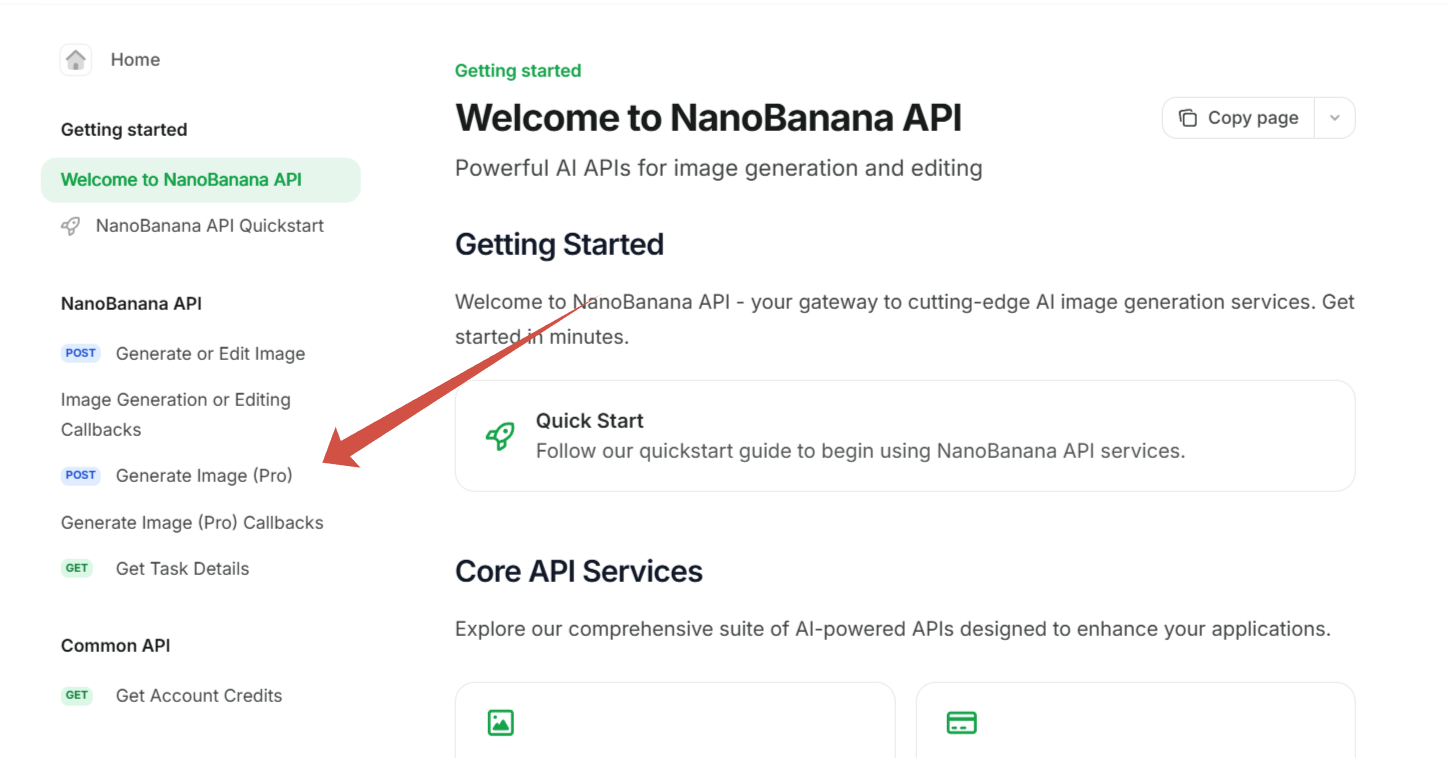
2. Выбор модели
В левом меню документации найдите раздел с моделями.
Выберите «Nano banana Pro» — это новейшая версия с максимальным качеством.
Также доступна стандартная «Nano banana» — если выбираете её, URL и некоторые параметры будут отличаться.
3. Получение API-ключа
Для работы с нейросетью нужен персональный API-ключ.
На странице документации найдите ссылку «API Key Management Page» или аналогичную.
Нажмите на неё — откроется страница управления ключами.
Авторизация
Если еще не авторизованы, выберите вход через Google-аккаунт (самый простой способ).
Предоставьте необходимые разрешения.
Создание ключа
После авторизации нажмите кнопку «Create API Key» (Создать API-ключ).
Введите название ключа (любое, для внутренней идентификации). Например: «Watbot Integration».
Нажмите «Create».
Появится ваш уникальный API-ключ — длинная строка символов.
Скопируйте её и сохраните в надежном месте.
Бесплатные генерации
При первой регистрации доступно 3-4 бесплатные генерации для тестирования.
Можете протестировать нейросеть без привязки карты.
Для дальнейшего использования потребуется привязать банковскую карту и пополнить баланс согласно тарифам сервиса.
✅ ЗАДАНИЕ 3: Зарегистрируйтесь в Nano banana, получите API-ключ и сохраните его.
Этап 4: Настройка первого HTTP-запроса
Теперь настроим блок для отправки запроса в нейросеть.
1. Добавление блока HTTP-запрос
От блока уведомления о начале генерации проведите связь от кнопки «Продолжить» к новому блоку «HTTP запрос».
Найдите его через кнопку «Добавить блок» → категория «Интеграции» или через поиск.
Откройте настройки блока.
2. URL запроса
В документации Nano banana Pro найдите раздел с примером запроса (обычно называется «Request» или «Example»).
Скопируйте URL для API-endpoint. Он выглядит примерно так:
https://api.nanoban.ai/v1/pro/generate
Вернитесь на платформу, вставьте URL в поле «URL».

3. Метод запроса
Выберите метод POST из выпадающего списка.
POST используется для отправки данных (в нашем случае — промта и параметров генерации) на сервер.
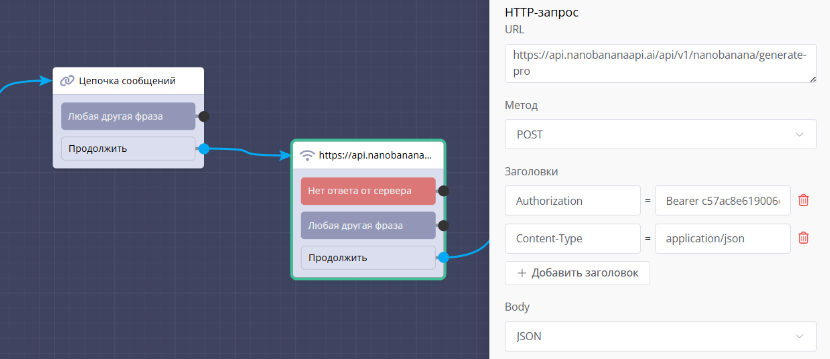
4. Заголовки запроса
Нажмите «+ Добавить заголовок» дважды — нам нужно два заголовка.
Первый заголовок: Authorization
В документации найдите пример заголовка авторизации.
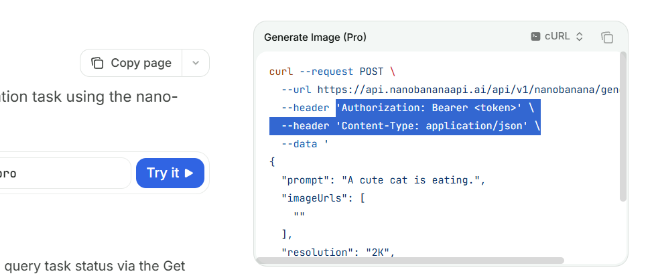
Ключ (левое поле):
Authorization
Значение (правое поле):
Bearer YOUR_API_KEY
Важно: Напишите слово
Bearer, затем пробел, затем вставьте ваш API-ключ от Nano banana (тот, что получили в предыдущем шаге).
Должно получиться:
Bearer sk-1234567890abcdefghijklmnop
Второй заголовок: Content-Type
Ключ:
Content-Type
Значение:
application/json
Без лишних символов, кавычек или двоеточий.
5. Тело запроса
В выпадающем списке «Формат тела» выберите JSON.
Откроется текстовое поле для ввода JSON-массива.
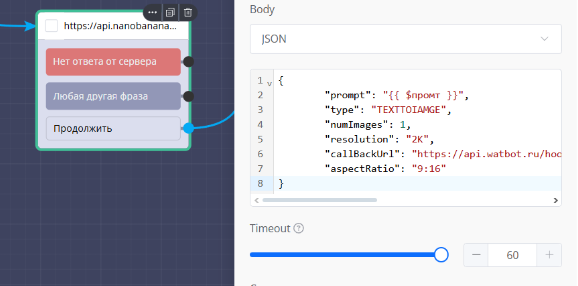
Готовый JSON-массив
Для удобства создан Google-документ со всеми готовыми значениями для этого туториала:
Скопируйте JSON-массив из документа или используйте этот пример:
{
  "prompt": "$(промт)",
  "aspect_ratio": "9:16",
  "callback_url": "ВАША_ССЫЛКА_WEBHOOK?contact_id={{contact_id}}"
}
Вставьте в поле «Тело».
Важные моменты
Строка с промтом:
"prompt": "$(промт)"
Здесь
$(промт) — это пользовательская переменная, которую создали раннее.
Формат переменной: Локальные переменные пишутся как
$(имя) — доллар и круглые скобки.
Если вы назвали переменную по-другому (например,
prompt), замените: $(prompt).
Строка с aspect_ratio:
"aspect_ratio": "9:16"
Это соотношение сторон изображения:
9:16— вертикальное (для сторис Instagram, Reels)16:9— горизонтальное (для YouTube-превью, постов)3:4— портретное1:1— квадратное
Выберите нужное или оставьте
9:16.
Строка с callback_url:
"callback_url": "ВАША_ССЫЛКА_WEBHOOK?contact_id={{contact_id}}"
Эту ссылку мы вставим позже, после создания блока «Входящий Webhook». Пока оставьте как есть.
✅ ЗАДАНИЕ 4: Настройте URL, метод POST, два заголовка (Authorization с API-ключом и Content-Type) и вставьте JSON-массив с переменной промта.
6. Дополнительные настройки
Тайм-аут — установите максимальное значение (60 секунд).
Генерация изображений Nano banana Pro занимает 40-60 секунд, поэтому большой тайм-аут необходим.
Сервер запроса — выберите «Европа».
Это важно для стабильной работы с API из России и СНГ.
Выводить тело ответа в чат — временно включите эту опцию.
Зачем? Для отладки. Мы увидим, что запрос выполнился успешно, и сможем проверить структуру ответа.
После проверки выключим эту опцию.
Этап 5: Блок «Входящий Webhook»
Теперь настроим получение результата генерации через webhook.
1. Принцип работы асинхронной генерации
Как работает процесс:
- Бот отправляет запрос в Nano banana через первый HTTP-запрос
- Nano banana начинает генерировать изображение (это занимает 40-60 секунд)
- Когда изображение готово, Nano banana отправляет ответ на указанный callback_url
- Блок «Входящий Webhook» получает этот ответ
- Из ответа извлекается ссылка на изображение
- Второй HTTP-запрос отправляет изображение пользователю
Почему не используем обычный метод «Записать ответ JSON в переменную»?
Потому что генерация занимает много времени. Если бы мы ждали ответ в том же HTTP-запросе, соединение оборвалось бы по тайм-ауту. Поэтому используем асинхронный метод с webhook.
2. Добавление блока «Входящий Webhook»
Добавьте блок «Входящий Webhook» в любое место сценария (можно сбоку, он не требует связи).
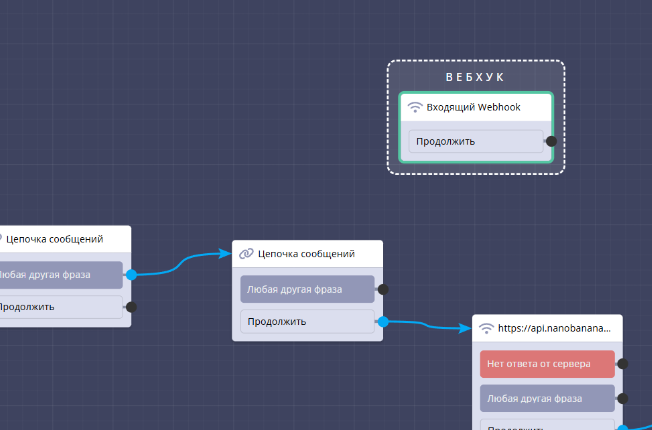
Найдите его через поиск или в категории «Интеграции».
Откройте настройки блока.
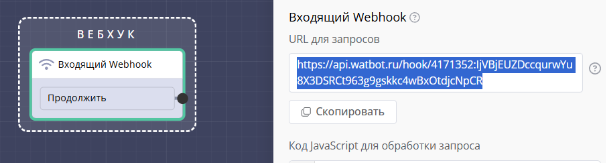
3. Копирование URL webhook
В верхней части настроек блока автоматически сгенерирована уникальная ссылка.
Она выглядит примерно так:
https://api.watbot.ru/webhooks/abc123def456...
Скопируйте эту ссылку полностью.
4. Вставка URL в первый HTTP-запрос
Вернитесь в настройки первого блока «HTTP запрос».
Откройте раздел «Тело» с JSON-массивом.
Найдите строку:
"callback_url": "ВАША_ССЫЛКА_WEBHOOK?contact_id={{contact_id}}"
Замените
ВАША_ССЫЛКА_WEBHOOK на скопированную ссылку из блока «Входящий Webhook».

Критически важно: После ссылки должно остаться
?contact_id={{contact_id}}.
Должно получиться:
"callback_url": "https://api.watbot.ru/webhooks/abc123def456...?contact_id={{contact_id}}"
Зачем
contact_id? Это ID пользователя Telegram. Когда Nanoban отправит результат на webhook, мы сможем определить, какому пользователю отправить изображение.
Сохраните изменения в блоке HTTP-запрос.
✅ ЗАДАНИЕ 5: Создайте блок «Входящий Webhook», скопируйте его URL и вставьте в JSON первого HTTP-запроса с сохранением
?contact_id={{contact_id}}.
5. Код JavaScript для обработки webhook
Теперь настроим обработку входящих данных от Nano banana.
В настройках блока «Входящий Webhook» найдите поле «Код JavaScript для обработки запроса».
Скопируйте готовый код из Google-документа (ссылка в описании) или используйте этот:
// Получаем ID контакта из параметров запроса
const contactId = event.query.contact_id;

// Извлекаем ссылку на изображение из тела ответа
const imageUrl = event.body.result;

// Записываем ссылку в глобальную переменную
await setGlobalVariable('картинка', imageUrl);

// Возвращаем успешный ответ
return { success: true, contact_id: contactId };
Вставьте код в поле.
Что делает этот код?
Строка 1: Извлекает
contact_id пользователя из параметров запроса (помните ?contact_id={{contact_id}}).
Строка 5: Извлекает URL готового изображения из тела ответа Nano banana (поле
result).
Строка 8: Записывает URL изображения в глобальную переменную
картинка для дальнейшего использования.
Важно: Если хотите назвать переменную по-другому (например,
image или generated_pic), измените название в коде:
await setGlobalVariable('ваше_название', imageUrl);
Но для простоты используем
картинка.
Этап 6: Первое тестирование
Проверим, работает ли отправка запроса в нейросеть и получение ответа через webhook.
1. Запуск бота в Telegram
Откройте Telegram, найдите вашего бота.
Отправьте
/start.
Приходит приветствие: «Привет! Nano banana Pro генерирует изображения...»
2. Отправка простого промта
Напишите простой промт для теста. Например:
Нарисуй робота
Приходит: «Отлично! Рисую твою картинку... Это займет около минуты.»
Затем приходит длинное сообщение с JSON-кодом — это тело ответа от первого HTTP-запроса (мы временно включили его вывод для проверки).
Не обращайте внимания на содержимое JSON — главное, что сообщение пришло. Это значит, запрос выполнился успешно.
3. Проверка логов webhook
Вернитесь на платформу, откройте блок «Входящий Webhook».
Найдите кнопку «Лог выполнения» и нажмите на неё.
Примечание: Лог может появиться не сразу. Подождите 30-60 секунд (пока идет генерация), затем обновите лог.
Когда лог появится, вы увидите запись с статусом «Успешно».
Нажмите на запись, чтобы раскрыть детали.
Анализ лога
Параметры запроса: Вы увидите
contact_id пользователя, отправившего запрос.
Тело ответа: JSON с полем
result, содержащим URL сгенерированного изображения:
{
  "result": "https://cdn.nanoban.ai/images/abc123.png",
  ...
}
Выполнение кода: Ниже показано, что переменная
картинка была успешно записана с этим URL.
Отлично! Webhook работает корректно.
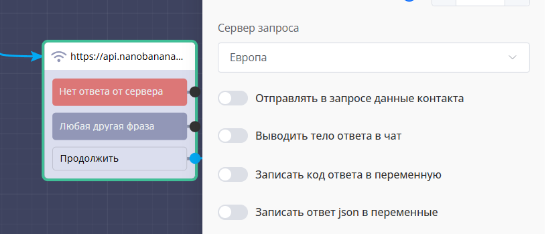
4. Выключение вывода JSON
Вернитесь в настройки первого блока «HTTP запрос».
Выключите опцию «Выводить тело ответа в чат».
Она больше не нужна — мы убедились, что запрос выполняется успешно.
Сохраните изменения.
Этап 7: Вывод ссылки на изображение (простой способ)
Сначала реализуем простой вариант: бот отправит ссылку на изображение, пользователь сам перейдет и скачает.
1. Добавление блока задержки
После первого блока HTTP-запрос проведите связь от кнопки «Продолжить» к блоку «Задержка».
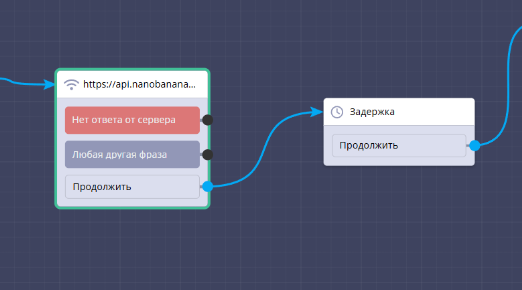
Найдите его через поиск или в категории «Логика».
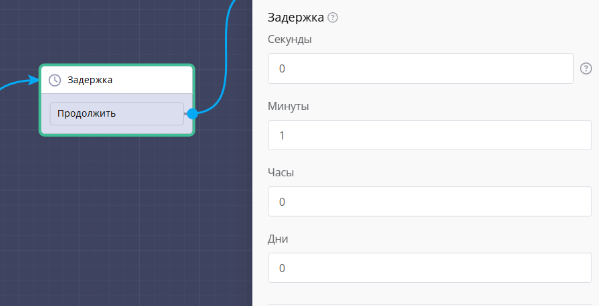
Откройте настройки блока.
Время задержки: Установите 1 минуту (60 секунд).
Почему нужна задержка?
Когда мы проводим связь через кнопку «Продолжить», следующий блок выполняется мгновенно.
Но нам нужно время:
- Первый HTTP-запрос отправляет запрос в Nanoban (~1 секунда)
- Nano banana генерирует изображение (~40-60 секунд)
- Nano banana отправляет результат на webhook (~1 секунда)
- Блок «Входящий Webhook» получает ответ и записывает переменную
картинка(~1 секунда)
Если бы мы не поставили задержку, то следующий блок попытался бы использовать переменную
картинка сразу после первого HTTP-запроса — но она еще пустая! Webhook еще не получил ответ.
Задержка дает время на весь цикл: отправка → генерация → получение → запись переменной.
Для Nano banana Pro: 60 секунд (1 минута).
Для стандартного Nanoban: достаточно 30 секунд.
✅ ЗАДАНИЕ 6: Добавьте блок «Задержка» с временем 60 секунд после первого HTTP-запроса.
2. Вывод ссылки в чат
После блока «Задержка» добавьте блок «Цепочка сообщений».
Проведите связь.
Откройте блок, нажмите «Текст».
Вставьте глобальную переменную с URL изображения:
{{картинка}}
Формат глобальных переменных: Двойные фигурные скобки
{{имя}}.
Если назвали переменную по-другому в коде webhook, используйте своё название.
Сохраните блок.
3. Тестирование вывода ссылки
Вернитесь в Telegram, отправьте
/start (перезапуск бота).
Напишите промт:
Нарисуй робота
Приходит уведомление о начале генерации.
Подождите около минуты.
Приходит сообщение с длинной ссылкой вроде:
https://cdn.nanoban.ai/images/abc123def456.png
Нажмите на ссылку — откроется изображение в браузере. Сгенерированный робот!
Можно скачать изображение, сохранить, поделиться.
Но это не самый удобный UX — пользователю нужно переходить по ссылке. Улучшим!
Этап 8: Отправка изображения напрямую в чат (продвинутый способ)
Настроим автоматическую отправку готового изображения прямо в чат через Telegram Bot API.
1. Удаление блока с ссылкой
Удалите блок «Цепочка сообщений», где выводили переменную
{{картинка}}.
Он больше не нужен.
2. Добавление второго HTTP-запроса
После блока «Задержка» добавьте еще один блок «HTTP запрос».
Проведите связь.
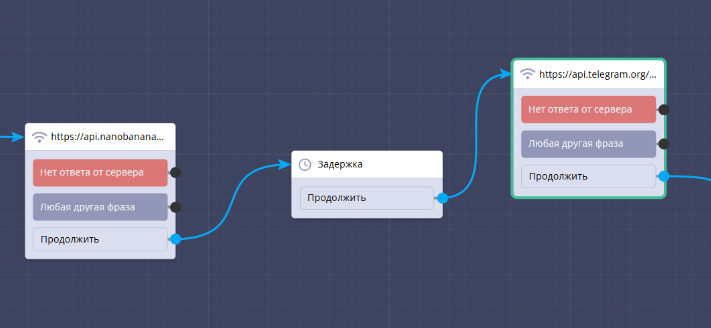
Откройте настройки блока.
3. URL для отправки фото через Telegram API
Telegram Bot API имеет метод
sendPhoto для отправки изображений.
Скопируйте этот URL (или возьмите из Google-документа):
https://api.telegram.org/bot{{token}}/sendPhoto?chat_id={{telegram_id}}&photo={{картинка}}
Вставьте в поле «URL» блока.
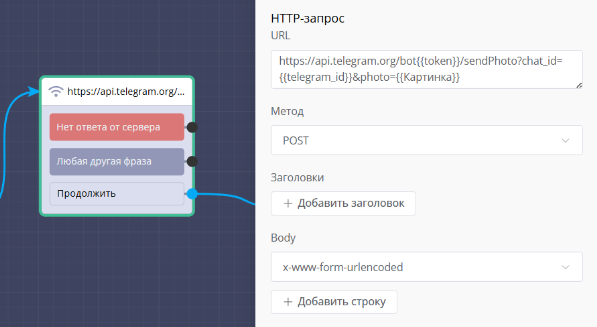
Разбор URL
{{token}} — глобальная переменная с API-токеном бота (создали в шаге 3).
{{telegram_id}} — системная переменная платформы с Telegram ID текущего пользователя. Не нужно создавать вручную, она доступна автоматически.
{{картинка}} — глобальная переменная с URL изображения (записана webhook-ом в шаге 25).
Важно: Если назвали переменную с изображением по-другому, замените в URL:
&photo={{ваше_название}}
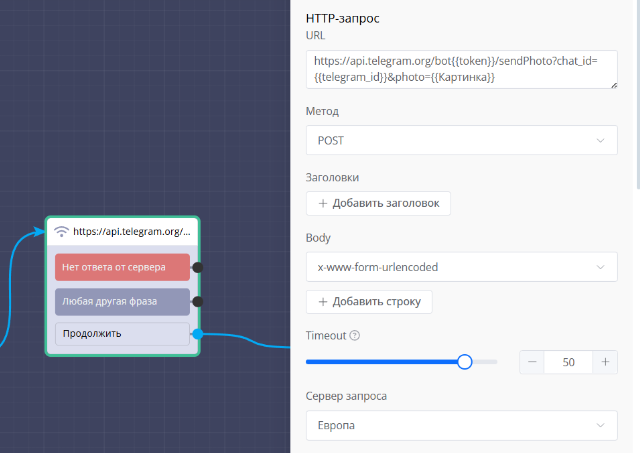
4. Настройка второго HTTP-запроса
Метод: Выберите POST.
Тайм-аут: Поставьте побольше, например 50 секунд.
Сервер запроса: Обязательно выберите «Европа» (как в первом HTTP-запросе).
Заголовки и тело: Не нужны для этого запроса.
Сохраните настройки блока.
✅ ЗАДАНИЕ 7: Создайте второй HTTP-запрос с URL для
sendPhoto, используя переменные {{token}}, {{telegram_id}} и {{картинка}}.
5. Финальное сообщение
После второго HTTP-запроса добавьте блок «Цепочка сообщений».
Проведите связь от кнопки «Продолжить» второго HTTP-запроса к этому блоку.
Напишите текст:
Вот изображение, которое получилось по твоему запросу:

"$(промт)"

Отправь новый промт, если хочешь создать еще! 🎨
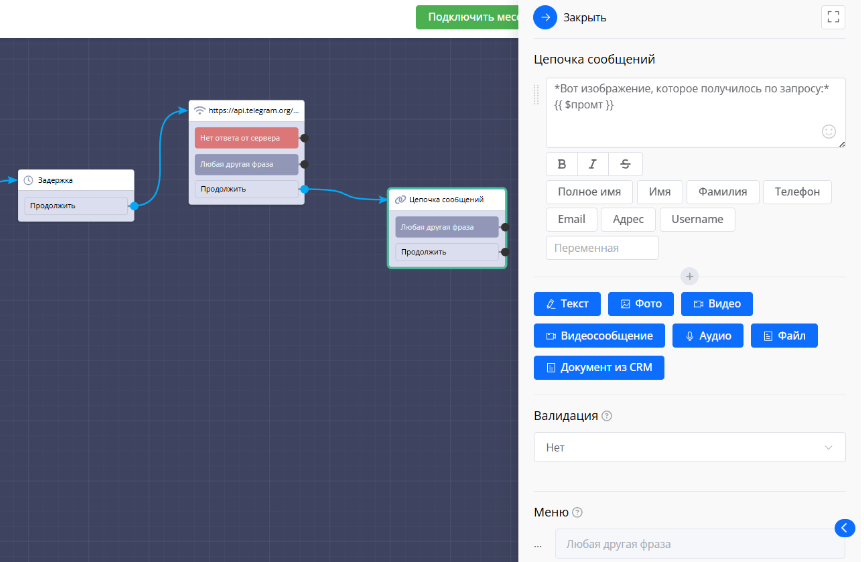
Здесь
$(промт) — напоминание пользователю, какой запрос он отправлял.
Это улучшает UX — особенно если пользователь создает несколько изображений подряд.
Финальное тестирование
Проверим полностью настроенного бота с отправкой изображения в чат.
1. Обзор готового сценария
Вот как выглядит финальная структура:
- Стартовый блок
- Цепочка сообщений — приветствие и запрос промта (запись в переменную
промт) - Цепочка сообщений — уведомление о начале генерации
- HTTP запрос #1 — отправка запроса в Nano banana Pro API
- Входящий Webhook — получение URL изображения (запись в переменную
картинка) - Задержка — 60 секунд для завершения генерации
- HTTP запрос #2 — отправка изображения в чат через Telegram Bot API
- Цепочка сообщений — финальное сообщение с напоминанием промта

Небольшой сценарий, но технически сложный благодаря двум HTTP-запросам и webhook-у.
2. Тест с простым промтом
Откройте Telegram, отправьте
/start.
Напишите:
Нарисуй робота
Приходит: «Отлично! Рисую твою картинку...»
Ждите около минуты.
Приходит готовое изображение! Прямо в чат, без переходов по ссылкам.
Затем текст: «Вот изображение, которое получилось по твоему запросу: "Нарисуй робота"».
Идеально! Базовая функциональность работает.
3. Тест с детализированным промтом
Теперь протестируем возможности Nano banana Pro с профессиональным промтом.
Можете использовать ChatGPT для составления промта или напишите сами.
Пример промта:
Сгенерируй фотореалистичный портрет человека крупным планом с максимальной детализацией кожи. Видны морщины, поры, текстура. Естественное освещение. Нейтральное выражение лица. Высокое разрешение.
Отправьте промт боту.
Ждите минуту.
Приходит изображение.
Результат: Вы увидите портрет с невероятной детализацией! Проработаны:
- Текстура кожи
- Морщины
- Поры
- Волосы
- Блики в глазах
Возможно, нейросеть добавит интересные детали — например, гетерохромию (разный цвет глаз), если вы не указали конкретный цвет.
Качество сопоставимо с профессиональной фотографией!
4. Тест с текстом на изображении
Одна из сильных сторон Nano banana Pro — корректный перенос текста.
Отправьте промт:
Создай изображение робота с надписью "WATBOT" на груди. Футуристичный дизайн, металлический корпус, синие светодиоды.
Ждите минуту.
Приходит изображение робота.
Проверьте надпись: «WATBOT» написана без ошибок, читаемо, корректно интегрирована в дизайн.
Это огромное преимущество — большинство других нейросетей искажают текст или делают опечатки.
5. Тест с количеством объектов
Nanoban Pro точно следует промту по количеству.
Попробуйте:
Нарисуй трёх роботов стоящих в ряд
Приходит изображение именно с тремя роботами.
Можете попросить 5, 10 объектов — модель постарается выполнить точно (иногда с небольшими погрешностями, но гораздо точнее других нейросетей).
Настройка формата изображений
Адаптируем бота под разные задачи через изменение соотношения сторон.
1. Изменение aspect_ratio
Вернитесь в настройки первого блока **«HTTP запрос»».
Откройте раздел «Тело» с JSON-массивом.
Найдите строку:
"aspect_ratio": "9:16"
Измените значение на нужное:
Для вертикальных сторис Instagram/Reels/TikTok:
9:16 (текущее)
Для горизонтальных постов/YouTube-превью:
16:9
Для портретных фото:
3:4
Для квадратных постов:
1:1
Сохраните изменения.
Теперь все новые генерации будут в выбранном формате!
Расширенные возможности
Обсудим, как можно улучшить и развить бота.
Добавление выбора формата
Вместо жестко заданного соотношения сторон добавьте кнопки выбора.
После запроса промта спросите:
Выберите формат изображения:
Кнопки:
- Вертикальное (9:16)
- Горизонтальное (16:9)
- Квадратное (1:1)
Запишите выбор в переменную
формат.
В JSON первого HTTP-запроса используйте переменную:
"aspect_ratio": "$(формат)"
Сохранение истории генераций
Интегрируйте Google Таблицы для логирования:
- Дата и время
- Telegram ID пользователя
- Промт
- URL изображения
- Формат
Это полезно для аналитики, модерации контента и выставления счетов.
Система оплаты
Если продаете услугу генерации:
Лимиты: Каждый пользователь получает 3 бесплатные генерации, затем нужна оплата.
Используйте теги для отслеживания количества генераций:
- Блок «Назначить тег» с тегом
генерация_1,генерация_2,генерация_3 - Блок с условием: если есть тег
генерация_3→ показать кнопку оплаты
Интеграция платежей: Подключите ЮKassa, Stripe или другую платежную систему через HTTP-запросы.
Улучшение промтов с помощью AI
Добавьте промежуточный шаг:
Пользователь пишет короткий запрос: «Робот».
Бот отправляет запрос в ChatGPT API: «Расширь этот запрос для нейросети: Робот».
ChatGPT возвращает: «Футуристичный робот-гуманоид с металлическим корпусом, светодиодными глазами, стоящий на фоне города будущего, кинематографическое освещение».
Этот расширенный промт отправляется в Nanoban → качество результата повышается.
Галерея лучших работ
Создайте отдельный канал в Telegram с лучшими генерациями пользователей.
После создания изображения предложите:
Хотите опубликовать эту работу в нашей галерее?
Кнопки: «Да, опубликовать» / «Нет, спасибо»
При согласии — автоматическая отправка в канал через HTTP-запрос.
Негативные промты
Добавьте возможность указать, чего не должно быть на изображении.
Спросите после основного промта:
Есть ли элементы, которые НЕ должны присутствовать? (напишите или пропустите)
Если пользователь написал «без текста, без людей» → запишите в переменную
negative_prompt.
В JSON добавьте поле:
"negative_prompt": "$(negative_prompt)"
(Проверьте в документации Nanoban, поддерживается ли этот параметр.)
Пакетная генерация
Для продвинутых пользователей добавьте генерацию нескольких вариантов одновременно.
Кнопки:
- Сгенерировать 1 изображение
- Сгенерировать 3 варианта
- Сгенерировать 5 вариантов
Если выбрано несколько — отправьте несколько HTTP-запросов подряд (или один запрос с параметром количества, если API поддерживает).
Практические рекомендации
Советы для эффективного использования интеграции.
Оптимизация промтов
Будьте конкретны: Вместо «красивый пейзаж» пишите «горный пейзаж на закате с озером на переднем плане, стиль фотореализм».
Указывайте стиль: Фотореализм, акварель, аниме, комикс, минимализм и т.д.
Описывайте освещение: Естественный свет, студийное освещение, золотой час, синий час.
Добавляйте технические детали: Высокое разрешение, 4K, детализация, резкость.
Обработка ошибок
Если генерация не пришла:
- Проверьте баланс API-ключа Nano banana
- Убедитесь, что webhook получил запрос (лог выполнения)
- Увеличьте задержку до 90 секунд
Если изображение не отправляется в чат:
- Проверьте, записалась ли переменная
картинкав webhook - Убедитесь, что глобальная переменная
tokenсодержит правильный API-токен - Проверьте URL второго HTTP-запроса
Модерация контента
Nanoban имеет встроенные фильтры на неприемлемый контент, но:
Добавьте правила использования в приветственное сообщение:
Запрещено генерировать:
- Насилие и жестокость
- Откровенный контент
- Нарушение авторских прав
Логируйте промты в Google Таблицы для ретроспективной модерации.
Блокируйте нарушителей через систему тегов: если пользователь нарушил правила → назначьте тег
заблокирован → блок с условием не пускает дальше.
Оптимизация расходов
API Nano banana платный. Снизьте затраты:
Кэширование популярных запросов — если 100 человек запросили «робот», сохраните результат и отправляйте повторно.
Лимиты для новых пользователей — 3 бесплатные генерации для теста, затем оплата.
Использование стандартной версии Nano banana вместо Pro для менее требовательных задач (в 2-3 раза дешевле).
Заключение
Поздравляю! Вы создали профессионального AI-бота для генерации изображений с интеграцией Nano banana Pro.
Что вы освоили:
Работу с документацией внешних API и получение API-ключей.
Настройку сложных HTTP-запросов с заголовками и JSON-телом.
Асинхронную обработку через блок «Входящий Webhook».
Использование глобальных и пользовательских переменных для передачи данных между блоками.
Систему задержек для корректной работы асинхронных процессов.
Отправку изображений через Telegram Bot API.
Этот бот открывает возможности для коммерческого использования: создание дизайн-сервиса, автоматизация работы креативных агентств, монетизация через подписки или плату за генерацию.
Используйте полученные навыки для интеграции других AI-сервисов: распознавания текста, обработки аудио, анализа данных и многого другого!
Присоединяйтесь к сообществу Watbot в Telegram (ссылка в описании к статье) — там вы можете делиться результатами, задавать вопросы и узнавать о новых возможностях платформы.
Удачи в создании AI-ботов! 🚀
Полезные ссылки
Бесплатная регистрация на платформе Watbot:

Документация Nano banana Pro API:
Google-документ с готовыми значениями:
JSON-массивы, код JavaScript, URL для всех запросов
Telegram-сообщество для разработчиков:
Помощь в настройке, обмен опытом, обновления платформы

Видео-инструкция NANO BANANA В ВАШЕМ ТЕЛЕГРАМ БОТЕ: ПОШАГОВАЯ ИНСТРУКЦИЯ