
Представьте: вы никогда раньше не создавали чат-ботов, не писали код и вообще далеки от программирования. Но через 5 минут у вас уже работает собственный функциональный бот в Telegram, который принимает заявки, отправляет файлы и общается с клиентами. Звучит невероятно? На платформе Watbot.ru это реальность.
В этом руководстве мы пошагово соберем настоящего чат-бота — помощника по аренде квартир. Он будет давать советы арендодателям, отправлять шаблон договора и принимать заявки на консультацию. Да, бот будет простым, но полностью рабочим. А главное — вы поймете принципы, которые позволят создавать более сложные проекты.
Мы начнем с обзора платформы и библиотеки готовых шаблонов, затем с нуля соберем бота и протестируем его в Telegram. Никаких специальных знаний не требуется — только 5 минут времени и желание попробовать!
Обзор платформы Watbot.ru
Прежде чем приступить к созданию, давайте познакомимся с возможностями платформы. Понимание доступных инструментов поможет быстрее ориентироваться при сборке.
Библиотека шаблонов — 104 готовых решения
В левой части экрана находится вкладка «Шаблоны». Нажмите на нее, чтобы открыть библиотеку.
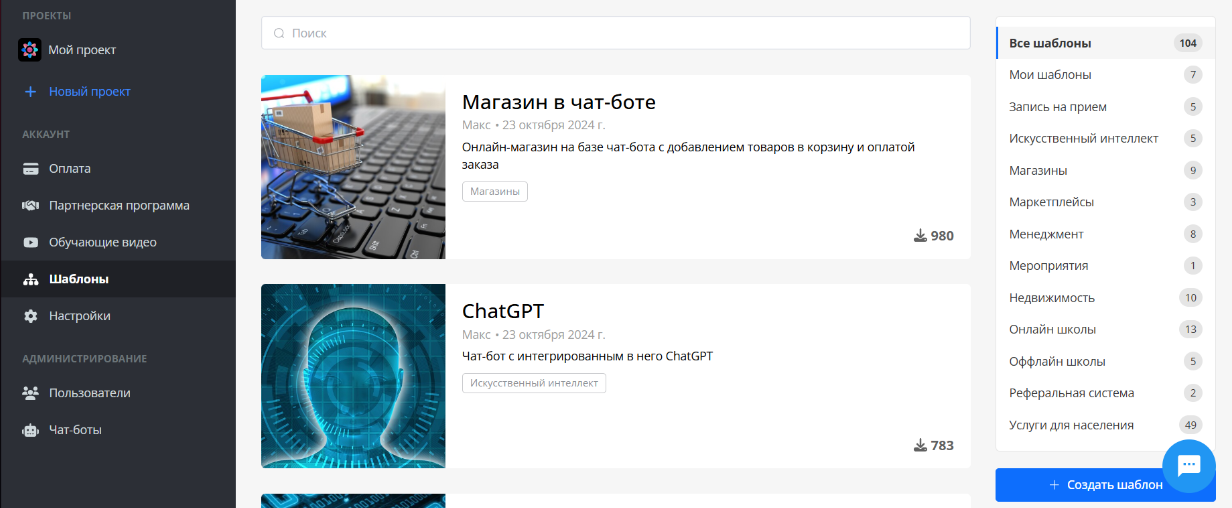
На данный момент доступно 104 готовых шаблона для разных ниш и задач:
- Магазины и интернет-торговля
- Рестораны и доставка еды
- Салоны красоты и записи на услуги
- Образовательные курсы
- Фитнес-клубы
- Агентства недвижимости
- И многое другое
Шаблоны можно искать через поисковую строку или фильтровать по категориям справа. Просто спускайтесь вниз и изучайте варианты.
Как использовать готовый шаблон
Давайте посмотрим на примере. Откроем шаблон «Магазин в чат-боте».
После клика на шаблон открывается его предварительный просмотр. Здесь видна вся структура бота: блоки, связи, логика работы. Можно изучить, как всё устроено, прежде чем устанавливать.
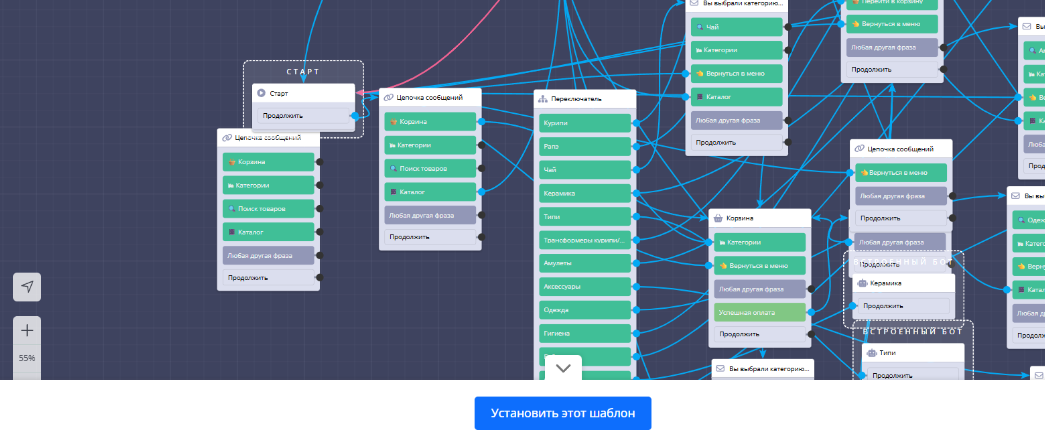
Установка шаблона занимает буквально 1 клик:
- Нажмите кнопку «Установить этот шаблон»
- Подождите минуту — шаблон копируется в ваш аккаунт
- Подключите мессенджер (Telegram, WhatsApp, VK)
- Готово! Бот работает
После установки можете редактировать шаблон под свои задачи: менять тексты, добавлять блоки, настраивать логику. Это ваша копия — делайте что угодно.
Так можно поступать с любым шаблоном из библиотеки. Это экономит часы работы, особенно если вы только начинаете.
Создание собственных шаблонов
Интересная функция — вы можете создавать шаблоны из своих ботов и делиться ими.
Нажмите кнопку «Создать шаблон».
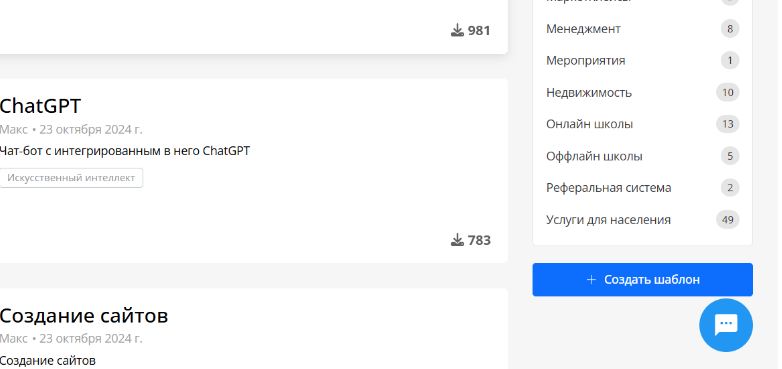
Откроется форма настройки:
Выбор чат-бота — выберите, какого бота хотите превратить в шаблон.
Имя и описание — обязательные поля. Напишите понятное название и опишите, для чего этот бот.
Настройка доступа:
- Публичный — шаблон увидят все пользователи платформы в общей библиотеке
- По ссылке — доступен только тем, у кого есть ссылка (удобно для команды или клиентов)
Категория — необязательно, но помогает в навигации.
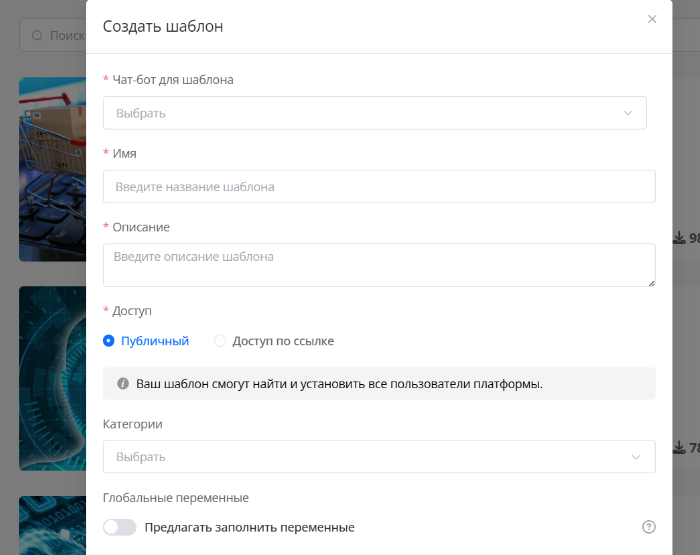
Предложить заполнить переменные — если включить, то при установке шаблона пользователю предложат заполнить глобальные переменные (например, токены API, названия компании). Это упрощает адаптацию шаблона под конкретный бизнес.
Обложка — можно загрузить картинку, чтобы шаблон выглядел привлекательно в каталоге.
После заполнения нажмите «Создать» — шаблон готов к использованию!
Создание первого бота: помощник по аренде квартир
Теперь самое интересное — соберем бота с нуля. Засекайте время — уложимся в 5 минут!
Концепция бота
Что будет уметь наш бот:
- Давать советы по подготовке квартиры к сдаче
- Отправлять бесплатный шаблон договора аренды
- Принимать заявки на консультацию с данными клиента
Простой, но функциональный помощник для арендодателей.
1. Создание проекта
Нажмите кнопку «Создать» на главном экране платформы.
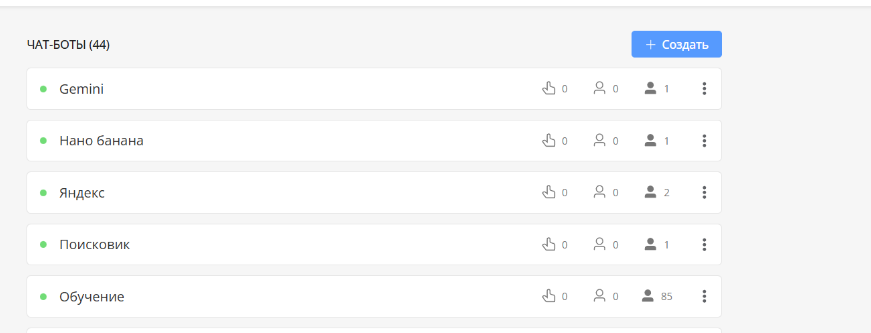
Название чат-бота — пишем: «Аренда квартиры».
Язык чат-бота — выбираем Русский.
Нажмите «Создать». Проект создан!
2. Подключение Telegram
Теперь нужно связать бота с Telegram. Для этого потребуется API-токен от BotFather.
Получение токена в BotFather
Откройте Telegram и найдите бота @BotFather (это официальный бот Telegram для создания других ботов).
Отправьте команду
/newbot — запустится процесс создания.
Шаг 1: Имя бота (отображаемое название)
BotFather спросит: «Как назвать бота?»
Пишем: «Аренда квартиры» (можно на русском или английском).
Шаг 2: Username бота (уникальный идентификатор)
BotFather попросит создать username — это будет адрес вашего бота.
Правила:
- Только латинские буквы и цифры
- Обязательно должен заканчиваться на
bot - Примеры:
apartment_rental_bot,kvartirabot
Пишем, например:
apartment_helper_bot
Отправляем. Если такое имя свободно — отлично! BotFather создаст бота.
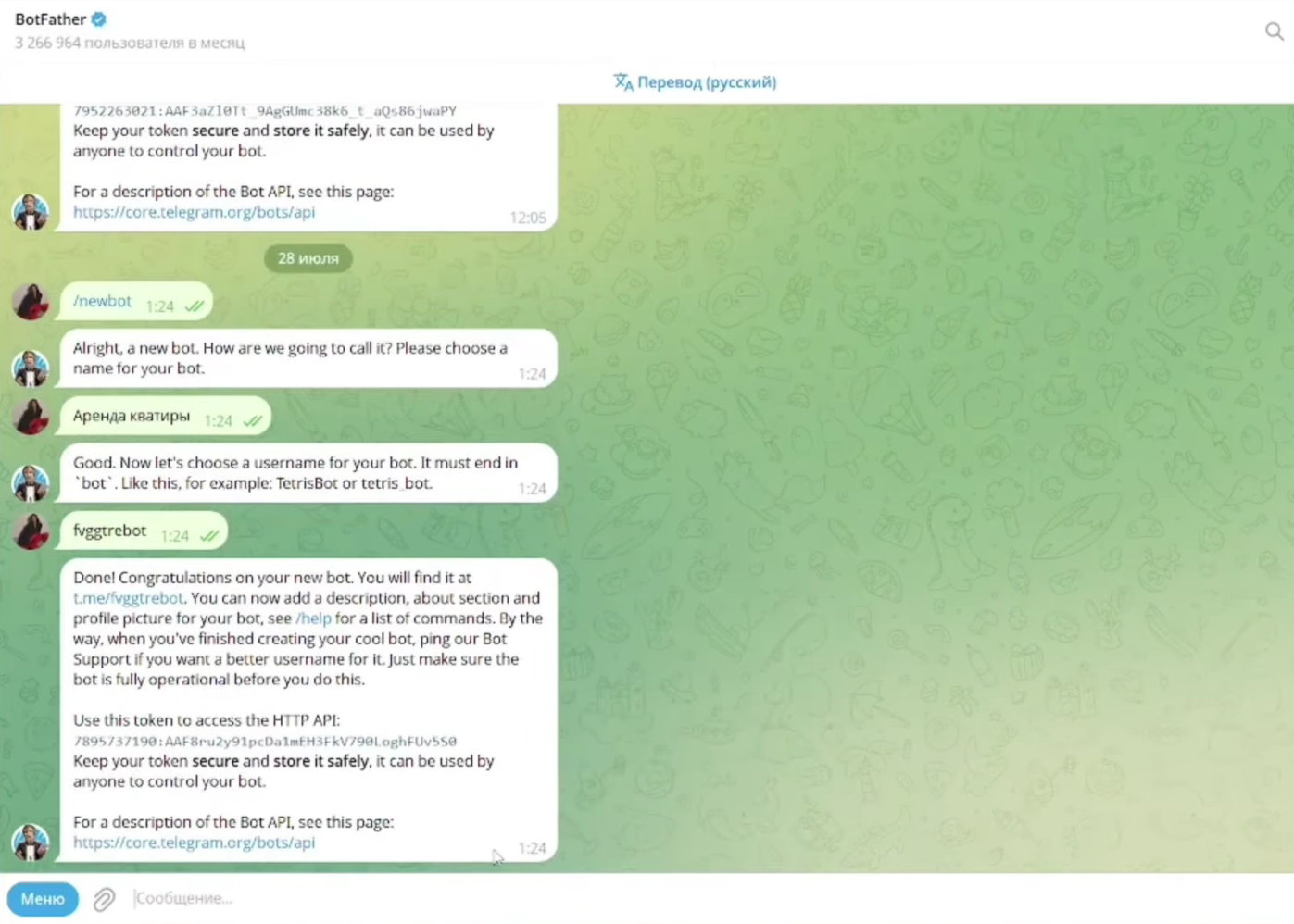
Получение токена:
BotFather пришлет сообщение с поздравлением и API-токеном — длинной строкой вроде:
1234567890:ABCdefGHIjklMNOpqrsTUVwxyz
Скопируйте этот токен!
Вставка токена на платформу
Вернитесь на платформу Watbot.ru. В окне подключения мессенджера выберите Telegram.
Вставьте скопированный токен в поле «API Token».
Нажмите «Сохранить».

Готово! Теперь ваш сценарий связан с реальным ботом в Telegram. Всё, что вы будете делать на платформе, отразится в боте.
Основы работы с конструктором
Перед сборкой быстро освежим базовые навыки работы с визуальным редактором.
Стартовый блок
После создания проекта у вас уже есть стартовый блок — это точка входа в сценарий. Отсюда начинается любой диалог с пользователем.
Также по умолчанию может присутствовать блок «Заявка» — это заготовка. Пока он нам не нужен. Удалим его.
Удаление блоков
Наведите курсор на блок. Появится значок корзины в верхнем правом углу блока.
Нажмите на корзину → появится запрос подтверждения → подтвердите.
Блок удален!

Связи между блоками
Связи показывают, как движется диалог. Они отображаются синими стрелками между блоками.
Создание связи
Наведите курсор на черную точку справа от блока.
Зажмите левую кнопку мыши и протяните стрелку к целевому блоку.
Отпустите — связь установлена!
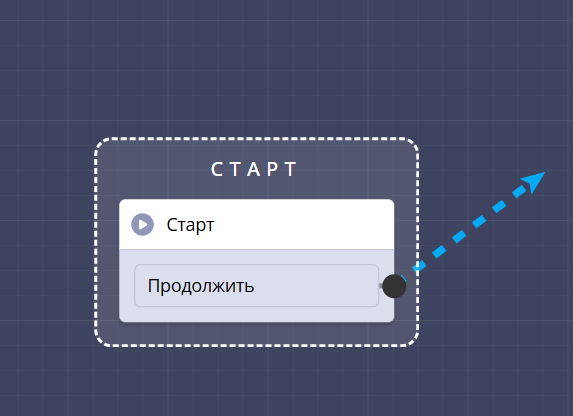
Можно проводить связи к любым блокам. От одного блока может идти несколько связей (например, от кнопок).
Важно: от стартового блока можно провести только одну связь — это начало сценария.
Удаление связи
Наведите курсор на синюю стрелку — она станет красной.
Появится значок корзины посередине стрелки.
Нажмите — связь удалена.
Добавление блоков
Есть два способа добавить блок:
Способ 1: Через кнопку
В верхнем правом углу экрана — кнопка «Добавить блок».
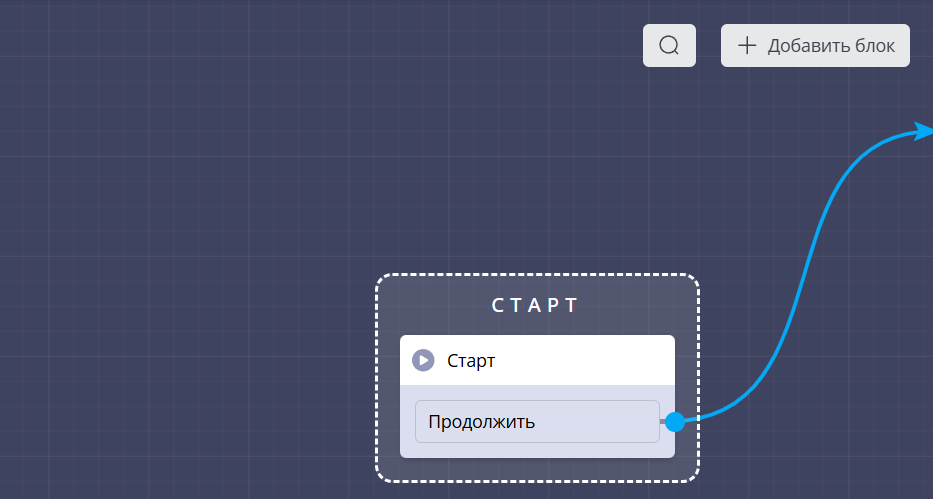
Нажмите → откроется панель со всеми доступными блоками.
Блоки разделены по категориям:
- Часто используемые — базовые блоки
- Сообщения — отправка контента
- Логика — условия, переменные
- Интеграции — внешние сервисы
- И другие
Есть поисковая строка для быстрого поиска нужного блока.
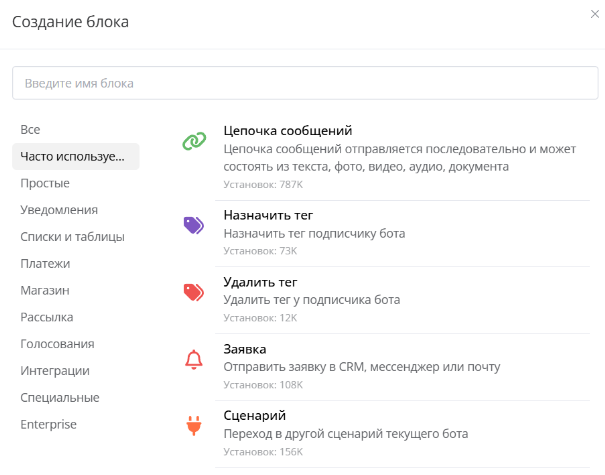
Выберите блок → он появится на рабочей области → проведите к нему связь вручную.
Способ 2: Контекстное меню (быстрее!)
Наведите курсор на черную точку блока.
Нажмите правую кнопку мыши → появится контекстное меню с блоками и поиском.
Выберите блок → он добавится сразу со связью! Не нужно проводить стрелку вручную.
Это гораздо быстрее для активной работы.
Навигация по рабочей области
Масштабирование — внизу слева кнопки «+» и «−» для изменения масштаба. Настраивайте под удобство.

Возврат к старту — кнопка со стрелкой рядом с масштабом. Нажмите, чтобы мгновенно вернуться к стартовому блоку (удобно, если сценарий большой).
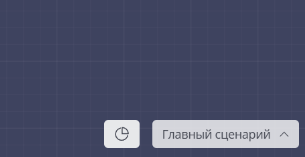
Список сценариев — внизу справа. Здесь отображаются все сценарии проекта. Сегодня работаем только с одним главным сценарием, поэтому не трогаем.
Сборка сценария: шаг за шагом
Начинаем собирать функционал бота. Следуйте инструкциям точно — и всё получится!
Шаг 1: Приветственное сообщение
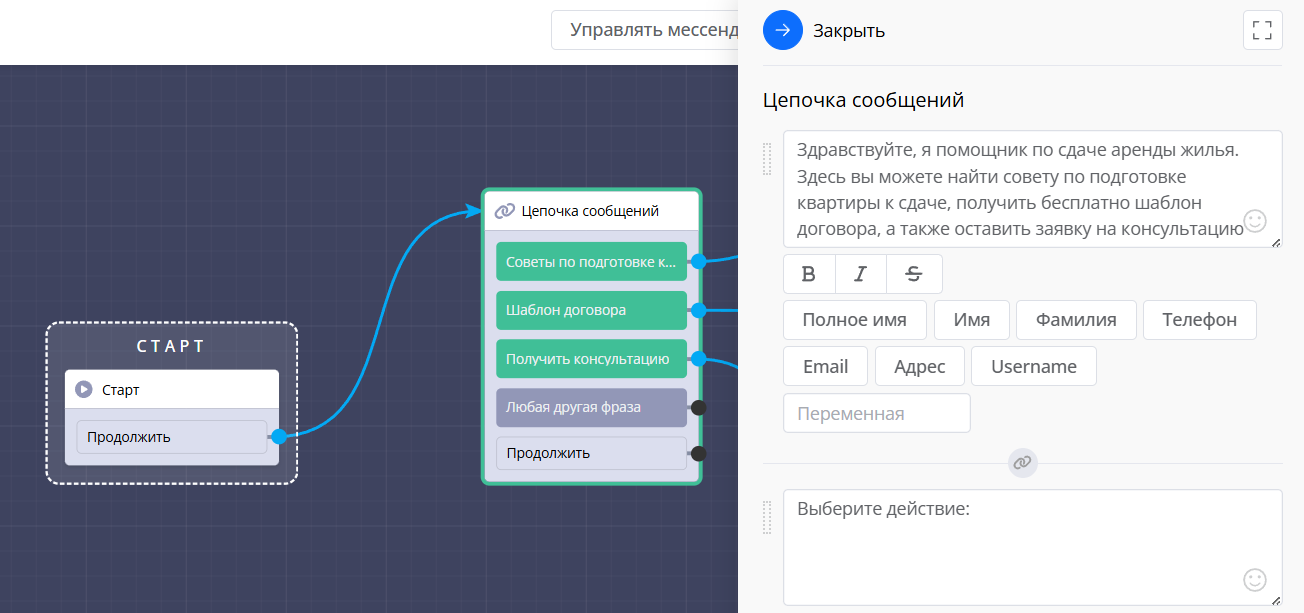
Добавьте блок «Цепочка сообщений». Это базовый блок для отправки текста, изображений, файлов пользователю.
Проведите связь от стартового блока к этому блоку.
Откройте настройки блока (двойной клик или кнопка редактирования).
Первое сообщение
Нажмите на поле «Текст» и напишите:
Здравствуйте! Я помощник по сдаче аренды жилья.

Здесь вы можете найти:
• Советы по подготовке квартиры к сдаче
• Бесплатный шаблон договора аренды
• Возможность оставить заявку на консультацию
Второе сообщение
Чтобы сделать диалог более естественным, добавим второе сообщение в том же блоке.
Ниже текстового поля нажмите «+ Текст» (добавить еще одно сообщение).
Напишите:
"Выберите действие:"
Так пользователю придут два отдельных сообщения подряд: сначала приветствие, затем предложение выбрать. Это выглядит более живо, чем один длинный текст.
Шаг 2: Добавление кнопок
Теперь создадим кнопки для выбора действий.
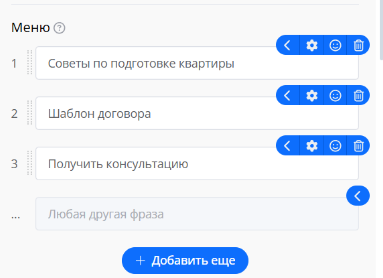
В настройках того же блока найдите раздел «Меню».
Нажмите «+ Добавить кнопку» трижды, чтобы создать три кнопки:
- Советы по подготовке квартиры
- Шаблон договора
- Получить консультацию
Превращение в inline-кнопки
По умолчанию кнопки располагаются внизу экрана как обычная клавиатура. Но мы хотим, чтобы они были под сообщением (inline).
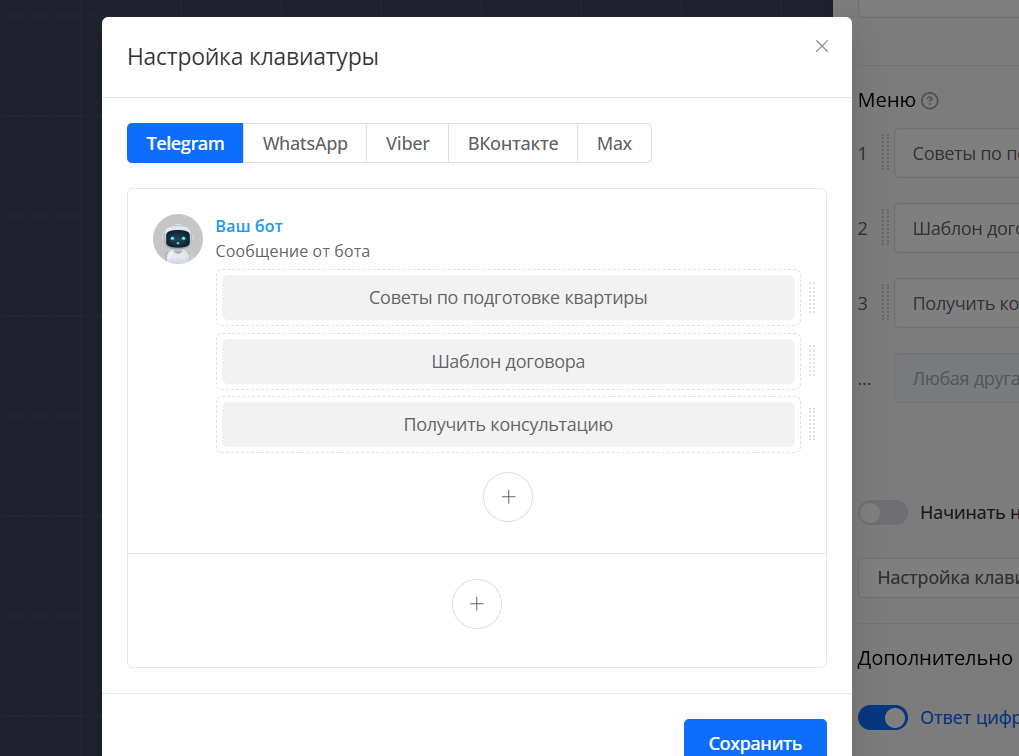
Нажмите «Настройки клавиатуры» внизу блока.
Откроется окно с двумя зонами:
- Сверху — inline-кнопки (под сообщением)
- Снизу — обычная клавиатура (внизу экрана)
Перетащите все три кнопки из нижней зоны в верхнюю (drag-and-drop).
Обязательно нажмите «Сохранить»!
Теперь кнопки будут отображаться как inline — красиво и профессионально.
Шаг 3: Советы по подготовке квартиры
Создадим второй блок, который откроется при нажатии на кнопку «Советы».
Добавьте еще один блок «Цепочка сообщений».
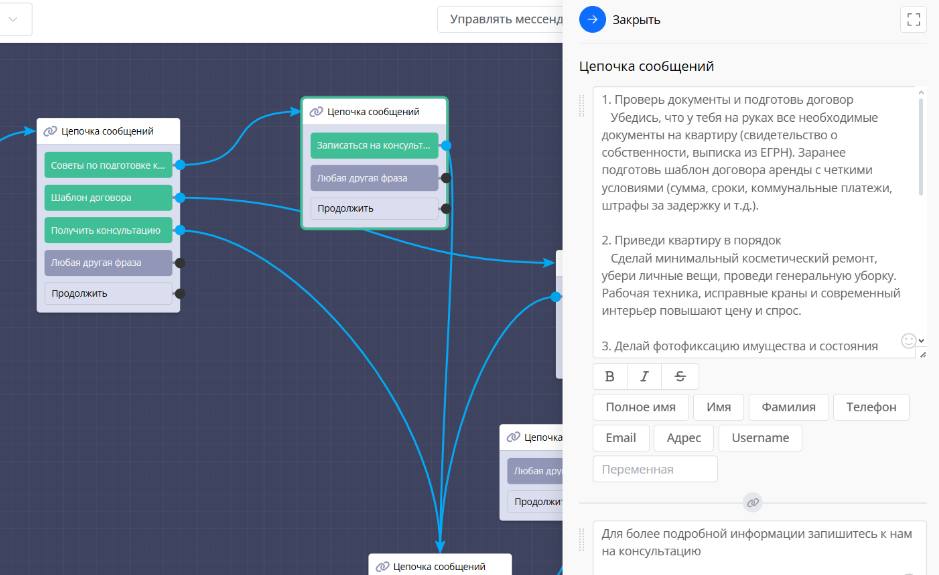
Проведите связь от кнопки «Советы по подготовке квартиры» первого блока к этому новому блоку.
Откройте настройки нового блока.
Текст с советами
Напишите или вставьте готовый текст с полезными советами. Например:
📝 Советы по подготовке квартиры к сдаче:

1. **Генеральная уборка** — квартира должна блестеть. Чистота — первое впечатление.

2. **Косметический ремонт** — подкрасьте стены, замените разбитую плитку, проверьте сантехнику.

3. **Мебель и техника** — убедитесь, что всё исправно. Протестируйте розетки, выключатели, краны.

4. **Нейтральный дизайн** — уберите личные вещи, фото. Квартира должна выглядеть безлико, чтобы арендатор представил себя в ней.

5. **Документы** — подготовьте копии свидетельства о собственности, справки об отсутствии долгов по ЖКХ.
Можете добавлять изображения, видео, файлы через соответствующие кнопки в блоке. Но для простоты оставим только текст.
Второе сообщение с призывом
Ниже добавьте еще один текстовый блок:
Для более подробной информации запишитесь к нам на консультацию!
Кнопка перехода
Добавьте кнопку: «Записаться на консультацию»
Сделайте её inline (через настройки клавиатуры).
Сохраните блок.
Позже мы свяжем эту кнопку со сценарием записи, чтобы пользователь не возвращался назад, а сразу переходил к заполнению заявки.
Шаг 4: Шаблон договора
Добавьте третий блок «Цепочка сообщений».
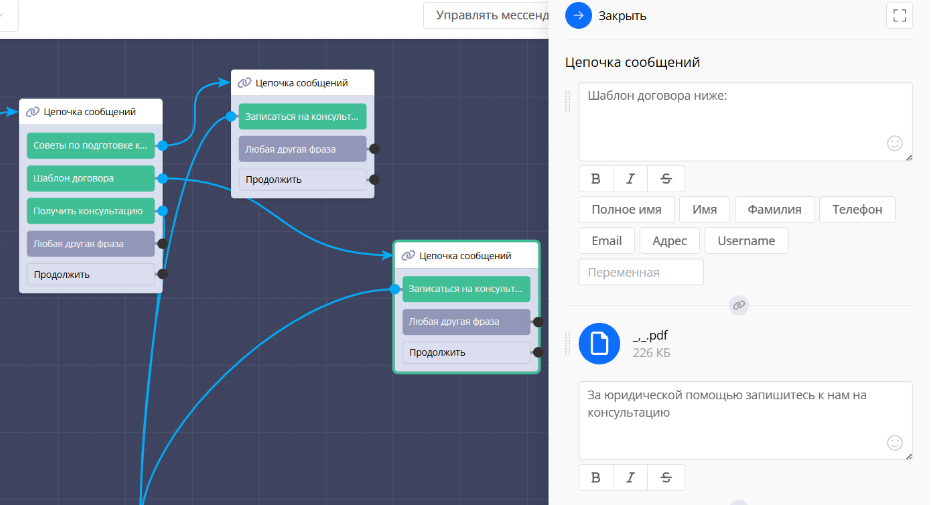
Проведите связь от кнопки «Шаблон договора» к этому блоку.
Текст
Напишите:
Шаблон договора аренды ниже:
Прикрепление файла
Ниже текста нажмите кнопку «+ Файл».
Выберите PDF-файл с шаблоном договора на вашем компьютере.
Загрузите его.
Файл прикрепится к сообщению. Пользователь сможет скачать его прямо из чата.
Добавление описания
В разделе «Описание файла» можете написать:
За юридической помощью запишитесь к нам на консультацию.
Это текст появится под файлом.
Кнопка
Добавьте кнопку: «Записаться на консультацию»
Сделайте inline, сохраните.
Шаг 5: Получение консультации — сбор заявки
Теперь самое интересное — создадим цепочку блоков для сбора данных клиента.
Блок 1: Запрос имени
Добавьте блок «Цепочка сообщений».
Проведите связь от кнопки «Получить консультацию» к этому блоку.
Напишите текст:
Напишите ваше имя:
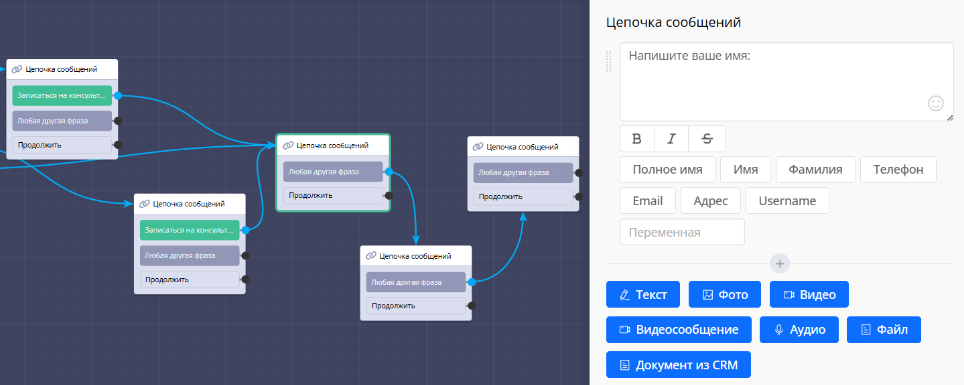
Кнопки не добавляем! Пользователь должен сам написать имя в чат.
Проведите связь от перехода «Любая другая фраза» к следующему блоку (который создадим сейчас).
Логика: как только пользователь что-то напишет, бот поведет его дальше.
Блок 2: Запрос номера телефона
Добавьте еще один блок «Цепочка сообщений».
Напишите текст:
Напишите номер телефона:

Пример: +7 912 345-67-89
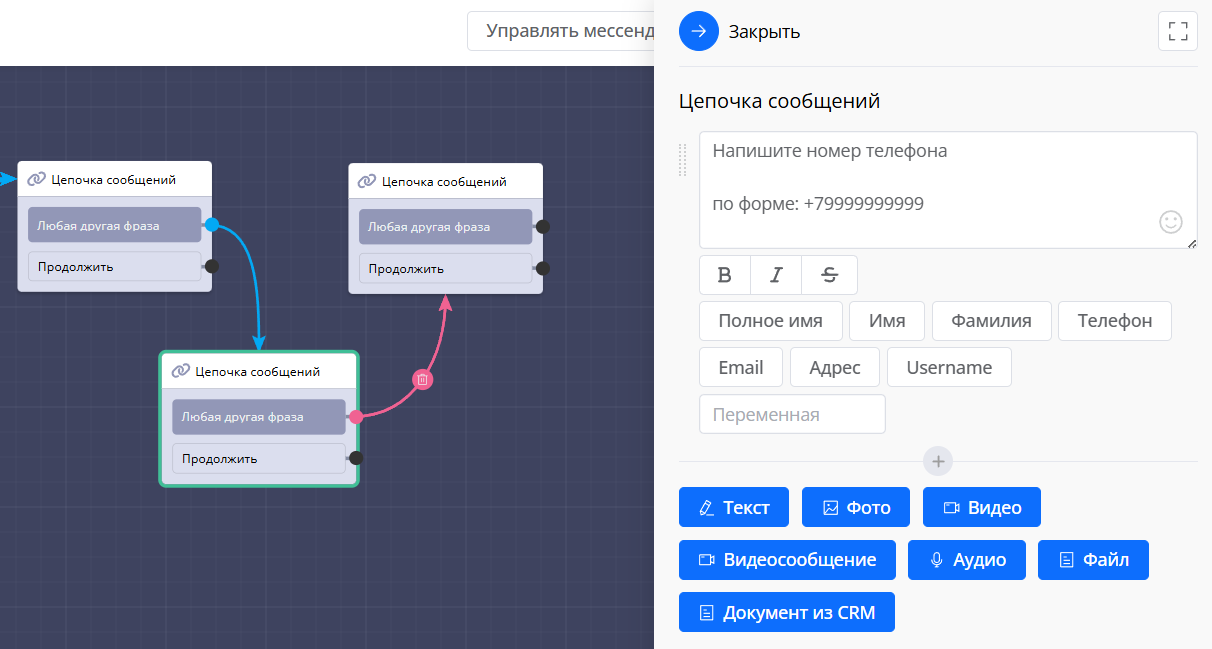
Здесь мы настроим валидацию — проверку формата номера.
Настройка валидации
В настройках блока найдите раздел «Валидация».
Что такое валидация? Это проверка введенных данных пользователя на соответствие указанному формату. Если пользователь напишет текст вместо номера, бот не пустит его дальше.
Откройте выпадающий список «Формат» и выберите «Номер телефона».
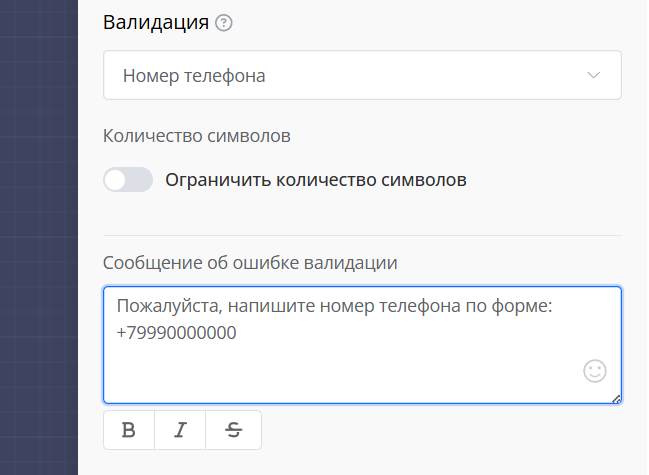
Можно дополнительно ограничить количество символов, если нужно.
Сообщение об ошибке
Ниже найдите поле «Сообщение об ошибке валидации».
Напишите:
Пожалуйста, напишите номер телефона по указанной форме.
Это сообщение увидит пользователь, если введет данные неправильно.
Кнопки тоже не добавляем — каждый вводит свой номер.
Проведите связь от «Любая другая фраза» к следующему блоку.
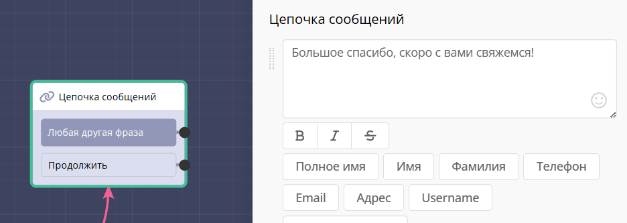
Блок 3: Подтверждение
Добавьте финальный блок «Цепочка сообщений».
Напишите:
Большое спасибо! Скоро с вами свяжемся.
Это завершение сценария заявки — пользователь понимает, что данные приняты.
Шаг 6: Связывание кнопок «Записаться»
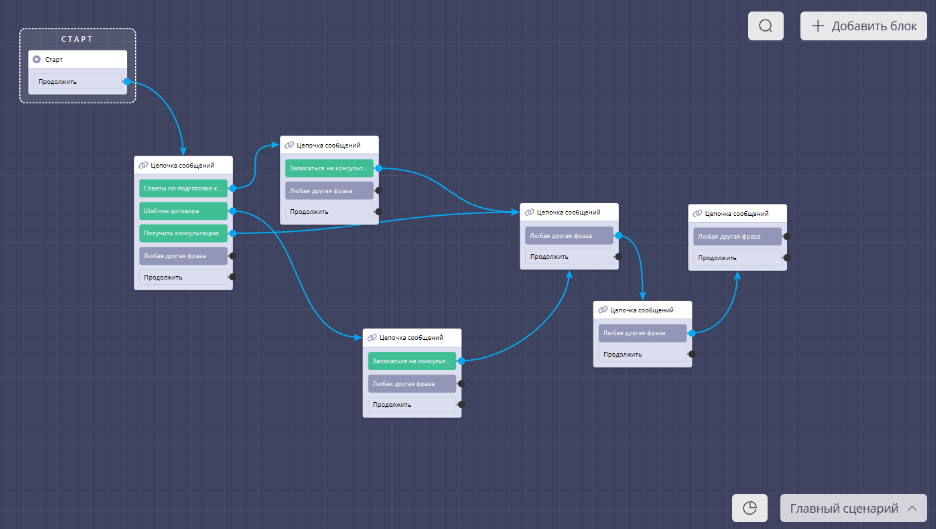
Помните, мы создали кнопки «Записаться на консультацию» в блоках с советами и шаблоном договора?
Теперь нужно провести связи от этих кнопок к блоку запроса имени (первый блок сценария заявки).
Найдите блок с советами → проведите связь от кнопки «Записаться» к блоку «Напишите ваше имя».
Найдите блок с шаблоном → проведите связь от кнопки «Записаться» к тому же блоку.
Теперь пользователь сможет перейти к записи из любой точки сценария!
Бот готов! Проверка в Telegram
Поздравляю! Сценарий собран. Теперь самое приятное — тестирование.
Запуск бота
Откройте Telegram на телефоне или в десктопном приложении.
Найдите вашего бота по username (который создавали в BotFather):
@apartment_helper_bot
Откройте чат с ботом.
Нажмите кнопку «Старт» внизу или отправьте команду
/start.
Приветствие
Приходят два сообщения:
- Приветствие с описанием возможностей
- «Выберите действие:»
Под вторым сообщением — три красивые inline-кнопки:
- Советы по подготовке квартиры
- Шаблон договора
- Получить консультацию
Именно так мы и планировали!

Тестирование «Советы»
Нажмите «Советы по подготовке квартиры».
Приходит сообщение со всеми пятью советами.
Следом — призыв записаться на консультацию с кнопкой «Записаться на консультацию».
Пока не нажимаем, вернемся назад и проверим другие кнопки.
Тестирование «Шаблон договора»
Вернитесь в начало (команда
/start перезапустит бота).
Нажмите «Шаблон договора».
Приходит сообщение: «Шаблон договора аренды ниже:»
Под текстом — прикрепленный PDF-файл. Можно открыть прямо в Telegram или скачать.
Ниже — описание: «За юридической помощью запишитесь к нам на консультацию».
И кнопка «Записаться на консультацию».
Всё работает!
Тестирование заявки
Вернитесь в начало.
Нажмите «Получить консультацию».
Ввод имени
Приходит: «Напишите ваше имя:»
Пишем: «Виктория»
Бот ведет дальше.
Проверка валидации
Приходит: «Напишите номер телефона: Пример: +7 912 345-67-89»
Давайте проверим валидацию! Напишем текст вместо номера.
Пишем: «мой номер»
Бот не пропускает дальше! Приходит сообщение:
«Пожалуйста, напишите номер телефона по указанной форме.»
Валидация работает — бот не даст ввести некорректные данные.
Корректный ввод
Теперь пишем правильно: «+7 912 345-67-89»
Бот принимает номер и ведет дальше.

Подтверждение
Приходит финальное сообщение: «Большое спасибо! Скоро с вами свяжемся.»
Заявка принята! В реальном сценарии эти данные можно записывать в Google Таблицы, отправлять в CRM или на email.
Проверка кнопок «Записаться»
Вернитесь в начало, зайдите в «Советы».
Внизу нажмите «Записаться на консультацию».
Бот сразу ведет к запросу имени — не нужно возвращаться в главное меню!
То же самое работает из блока с шаблоном договора.
Навигация между разделами работает идеально.
Что дальше: возможности для развития
Вы создали функционального бота за 5 минут! Но это только начало. Давайте обсудим, как можно усложнить и улучшить проект.
Сохранение данных пользователей
Сейчас бот принимает имя и номер телефона, но они нигде не сохраняются. Можно:
Записывать в переменные — сохранять ответы в пользовательские переменные и использовать их дальше по сценарию (например, обращаться к пользователю по имени).
Интеграция с Google Таблицами — автоматически добавлять новую строку в таблицу с данными каждого клиента.
Отправка на email — настроить отправку заявок на вашу почту через HTTP-запросы.
Интеграция с CRM — передавать лиды напрямую в AmoCRM, Битрикс24 или другие системы.
На канале Watbot есть отдельные видео по каждой из этих интеграций!

Расширение функционала
Добавить фотографии — к советам можно прикрепить изображения примеров удачного оформления квартир.
Калькулятор стоимости — бот спрашивает характеристики квартиры (площадь, район, ремонт) и рассчитывает примерную арендную ставку.
База объектов — хранить список квартир и показывать их пользователям с фото, описанием, ценой.
Бронирование просмотров — интеграция с календарем для записи на показ квартиры.
Отзывы арендаторов — собирать обратную связь после сделки.
Улучшение UX
Кнопка «Главное меню» — добавить во все блоки кнопку для быстрого возврата в начало.
Навигация «Назад» — кнопки для перехода на предыдущий шаг.
FAQ-раздел — ответы на частые вопросы об аренде.
Живой чат — кнопка для связи с реальным менеджером через Telegram или другой мессенджер.
Почему это важно: доступность для всех
Платформа Watbot.ru создана именно для таких случаев — чтобы любой человек мог собрать чат-бота без специальных знаний.
Не нужно программировать — визуальный конструктор делает процесс интуитивным.
Не нужно нанимать разработчиков — предприниматели могут сами создавать и настраивать ботов для своего бизнеса.
Быстрый результат — как вы убедились, функциональный бот собирается за 5 минут.
Масштабируемость — начинаете с простого, затем добавляете сложные функции по мере изучения платформы.
Это демократизация технологий — инструменты, которые раньше были доступны только IT-специалистам, теперь в руках каждого.
Практические советы для новичков
Если вы только начинаете работу с платформой, вот несколько рекомендаций:
Не бойтесь экспериментировать
Сломать ничего не получится! Всегда можно удалить блоки, пересоздать связи, откатить изменения.
Пробуйте разные варианты, смотрите, что получается.
Изучайте готовые шаблоны
104 готовых бота — это огромная база знаний. Открывайте шаблоны, изучайте их структуру, копируйте интересные решения в свои проекты.
Тестируйте часто
После добавления каждого нового блока проверяйте работу в Telegram. Так вы сразу заметите ошибки и быстро их исправите.
Используйте сообщество
В Telegram-сообществе Watbot тысячи разработчиков и предпринимателей. Задавайте вопросы, делитесь успехами, просите совета.

Смотрите обучающие видео
На YouTube-канале Watbot сотни видеоуроков по всем аспектам платформы: от базовых до продвинутых интеграций.
Подписывайтесь и изучайте!
Заключение
Поздравляю! Вы создали своего первого чат-бота — функционального помощника по аренде квартир. Он умеет давать советы, отправлять документы и принимать заявки.
Самое важное — вы поняли принципы работы визуального конструктора:
- Как создавать и связывать блоки
- Как добавлять кнопки и делать их inline
- Как настраивать валидацию данных
- Как тестировать бота в реальном мессенджере
Эти знания — фундамент для создания ботов любой сложности. Дальше — только практика и творчество!
Экспериментируйте, улучшайте своего бота, добавляйте новые функции. И не забывайте делиться результатами в сообществе — мы всегда рады видеть ваши проекты! 🚀
Полезные ссылки
Бесплатная регистрация на платформе Watbot:

Библиотека из 103 готовых шаблонов:
Доступна сразу после регистрации на платформе
Видео-инструкция СОБИРАЕМ ЧАТ-БОТ ЗА 5 МИНУТ БЕЗ КОДА:
Успехов в создании ваших чат-ботов! 🎉