
Представьте: пользователь задает боту сложный вопрос о будущем профессий через 1000 лет — и получает глубокий, структурированный ответ с детальным анализом. Не шаблонные фразы, а настоящее рассуждение AI, которое можно проследить шаг за шагом. Это возможности нейросети DeepSeek, одной из самых мощных языковых моделей для интеграции с чат-ботами.
На рынке десятки AI-моделей: ChatGPT, Gemini, Claude, Яндекс GPT. Каждая имеет свои сильные стороны. Некоторые лучше справляются с техническими заданиями и программированием, другие — с маркетинговыми текстами и креативным контентом. DeepSeek выделяется особым режимом «обдумывания» — модель не просто генерирует ответ, а показывает процесс рассуждения, что делает её идеальной для сложных аналитических задач.
В этом пошаговом руководстве мы создадим бота с DeepSeek: получим API-ключ, настроим HTTP-запрос с правильными заголовками, выберем оптимальную модель для ваших задач, настроим зацикливание диалога для непрерывного общения и оптимизируем последовательность блоков для корректной работы. Весь процесс займет 15-20 минут, а результат — профессиональный AI-помощник, готовый к работе.
О нейросети DeepSeek
Прежде чем начать техническую часть, разберемся, что делает эту модель особенной.
Что такое DeepSeek
DeepSeek — современная языковая модель, разработанная китайской компанией DeepSeek AI. Это не просто очередной ChatGPT-клон, а модель с уникальной архитектурой, оптимизированной для глубокого анализа и рассуждений.
Ключевая особенность: Режим «reasoning» (рассуждение) — модель показывает процесс обдумывания ответа перед финальной генерацией. Вы видите, как AI анализирует вопрос, структурирует информацию и приходит к выводу.
Две основные модели
DeepSeek Chat — стандартная языковая модель для быстрых ответов. Подходит для простых задач: ответы на FAQ, генерация коротких текстов, базовая поддержка.
DeepSeek Reasoning (или DeepSeek R1) — продвинутая модель с режимом обдумывания. Дольше генерирует ответ, но качество значительно выше. Идеальна для:
- Сложных аналитических задач
- Технических вопросов
- Стратегического планирования
- Образовательных целей
- Научных объяснений
В этом туториале используем DeepSeek Reasoning для максимального качества ответов.
Преимущества для бизнеса
Глубина анализа — модель не просто генерирует текст, а действительно «думает» над задачей.
Прозрачность рассуждений — можно увидеть логику AI, что важно для обучающих ботов и консалтинга.
Качество технических ответов — отлично справляется с программированием, математикой, инженерными задачами.
Гибкость настройки — API совместим с OpenAI, легко интегрируется.
Конкурентные цены — часто дешевле, чем ChatGPT или Claude при сопоставимом качестве.
Сравнение с другими моделями
ChatGPT (OpenAI) — универсальная модель, сбалансированная по всем параметрам. Хороша для большинства задач.
Gemini (Google) — сильна в работе с документами и мультимодальности (текст + изображения).
Яндекс GPT — оптимизирована для русского языка, хороша для локального контента.
DeepSeek — выделяется глубиной рассуждений и качеством сложных аналитических ответов.
Вывод: Выбирайте модель под задачу. Для FAQ-ботов подойдет любая, для сложного консалтинга — DeepSeek.
Подготовка: создание проекта на Watbot
Начнем с базовой настройки на платформе.
1. Регистрация и вход
Откройте сайт watbot.ru.
Если еще не зарегистрированы, пройдите регистрацию.

Войдите в аккаунт.
2. Создание нового бота
Нажмите кнопку «Создать» на главной странице.
Введите название проекта, например: «DeepSeek AI Helper».
Выберите язык: Русский.
Нажмите «Создать».
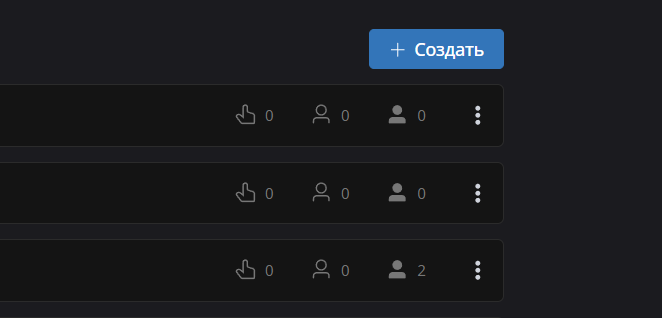
Откроется редактор сценария.
3. Подключение Telegram
Выберите Telegram в списке мессенджеров для подключения.
Вам понадобится API-токен от BotFather.
Если не знаете, как получить токен: На канале Watbot есть подробное видео о создании бота через BotFather. Там пошагово разбирается:

- Что такое BotFather
- Как получить API-токен
- Для чего он нужен
- Процесс создания бота в Telegram
Получите токен и вставьте в поле на платформе.
Нажмите «Сохранить».
Бот подключен к Telegram!
✅ ЗАДАНИЕ 1: Создайте проект на Watbot.ru и подключите Telegram через API-токен от BotFather.
Повторение основ платформы
Быстро освежим базовые навыки работы с конструктором.
1. Работа со связями
Связи отображаются синими стрелками между блоками.
Удаление: Наведите курсор на стрелку → она станет красной → нажмите корзину посередине.
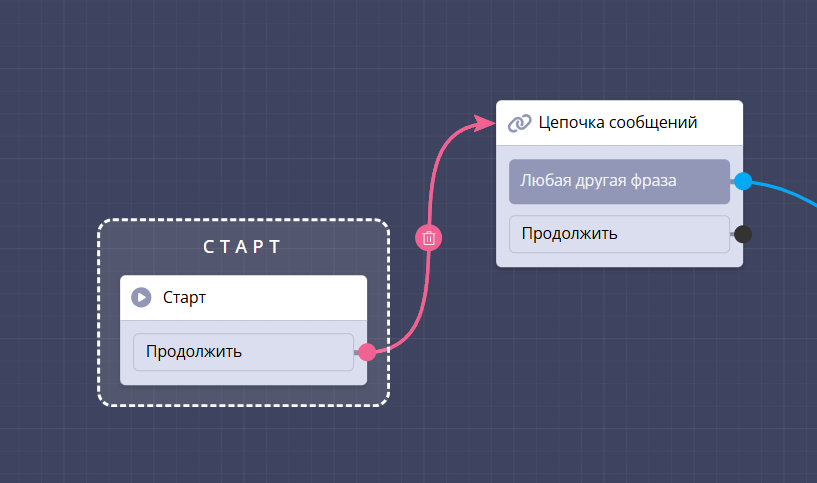
Создание: Наведите на черную точку блока → зажмите левую кнопку мыши → протяните к целевому блоку.
2. Добавление и удаление блоков
Добавление: Кнопка «Добавить блок» в верхнем правом углу → выбор из категорий или через поисковую строку.
Удаление: Наведите на блок → нажмите корзину → подтвердите.
3. Масштабирование
Внизу слева кнопки «+» и «−» для увеличения/уменьшения рабочей области.
Настраивайте масштаб для удобства просмотра сценария.
Этап 1: Приветственное сообщение и запрос промта
Создадим первый блок для общения с пользователем.
1. Проведение связи к цепочке сообщений
От стартового блока проведите связь к блоку «Цепочка сообщений» (если её еще нет).
2. Приветственный текст
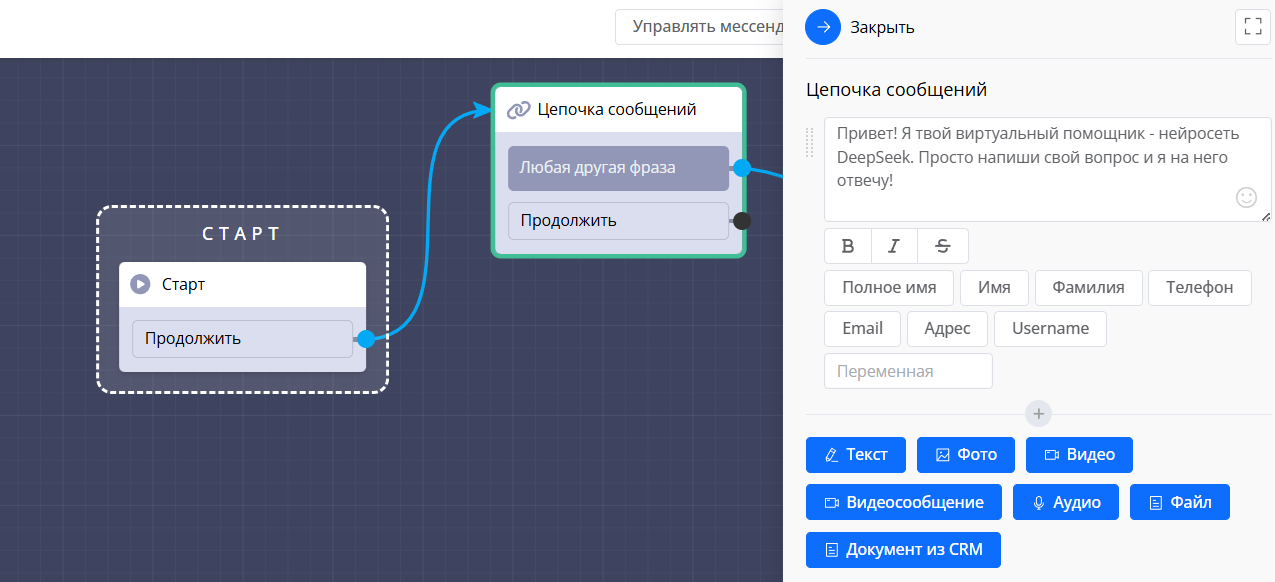
Откройте блок «Цепочка сообщений».
Удалите стандартный текст (если есть).
Нажмите кнопку «Текст» и напишите:
Привет! Я твой виртуальный помощник на базе нейросети DeepSeek.

Просто напиши свой вопрос, и я на него отвечу! 🤖
Можете адаптировать под свой бренд или задачу.
3. Удаление кнопок
Найдите раздел «Меню» в настройках блока.
Удалите все кнопки (если есть).
Зачем? Пользователь будет сам писать вопросы свободным текстом, кнопки не нужны.
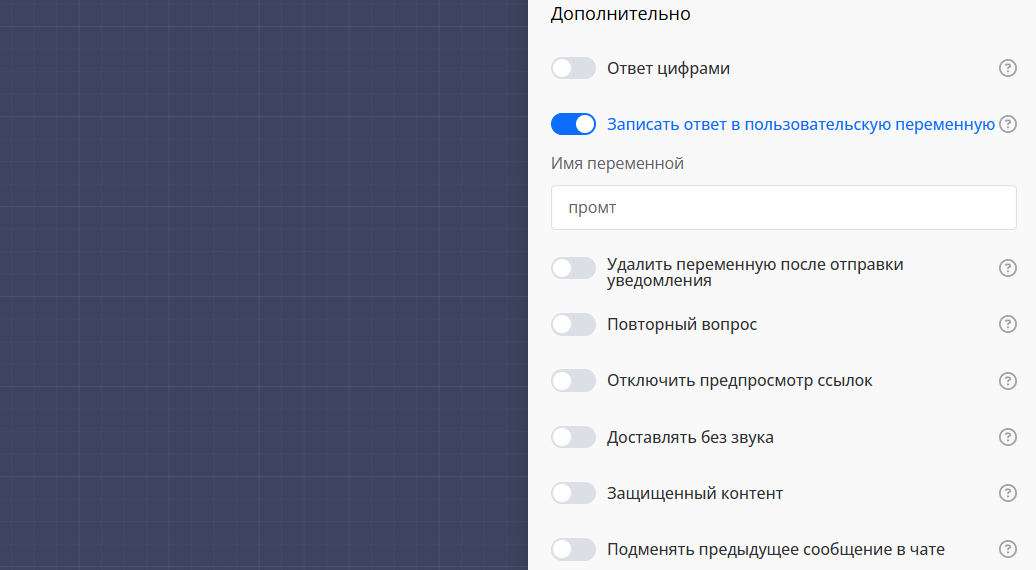
3. Настройка дополнительных параметров
Прокрутите вниз до раздела «Дополнительно».
Отключите (уберите галочки):
- «Ответ цифрами»
- «Повторный вопрос»
Эти опции не нужны для свободного ввода.
4. Запись промта в переменную
Включите опцию «Записать ответ в пользовательскую переменную».
Имя переменной:
промт (или prompt, user_question).
Критически важно: Текст, который напишет пользователь, должен сохраниться в переменную для отправки в DeepSeek API.
Сохраните настройки блока.
✅ ЗАДАНИЕ 2: Создайте приветственное сообщение, удалите кнопки, отключите ненужные опции и настройте запись ответа в переменную «промт».
Этап 2: Изучение документации DeepSeek API
Перед настройкой HTTP-запроса изучим официальную документацию.
1. Переход на сайт DeepSeek
Откройте официальный сайт DeepSeek:

Перейдите в раздел «Documentation» (Документация) или «API».
2. Ознакомление с моделями
В документации найдите раздел «Models» (Модели).
Там описаны доступные модели:
deepseek-chat — стандартная модель для быстрых ответов.
deepseek-reasoner (или deepseek-r1) — модель с режимом обдумывания, более глубокие и качественные ответы.
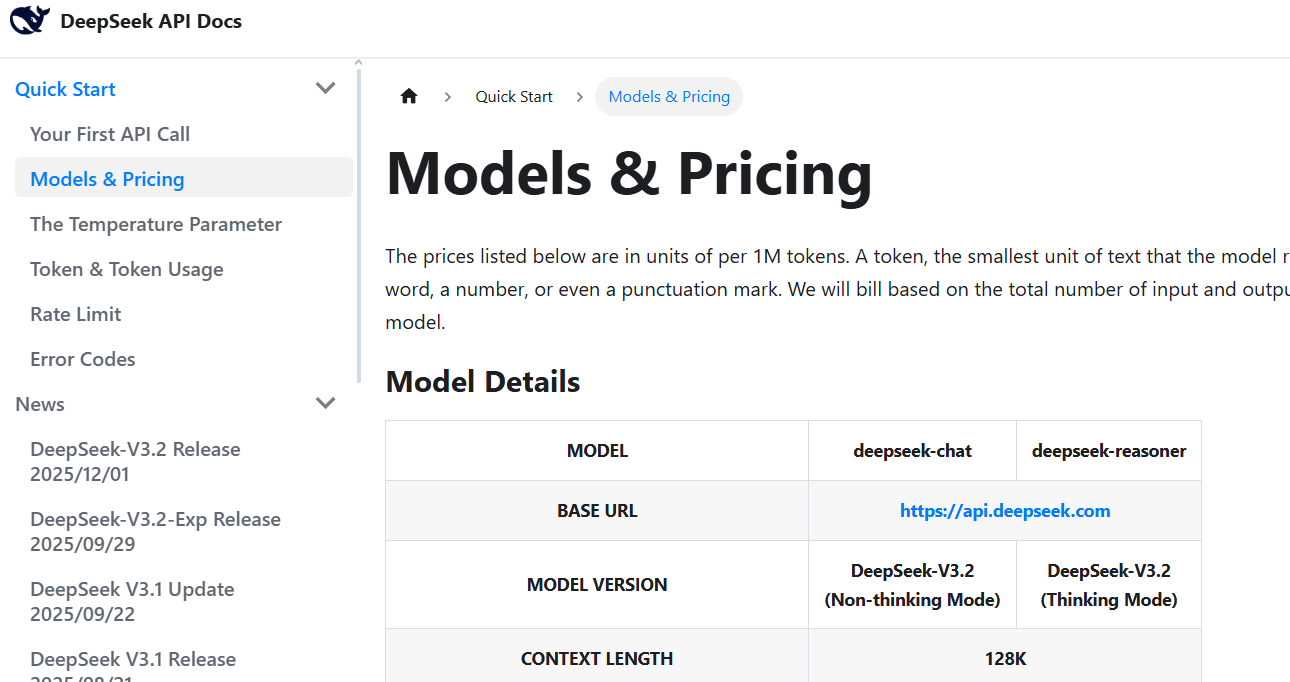
Мы будем использовать deepseek-reasoner для максимального качества.
3. Изучение версий и цен
Ознакомьтесь с разделами:
- «Versions» — актуальные версии моделей
- «Pricing» — стоимость за токены (обычно указано в формате $/1M tokens)
DeepSeek часто дешевле конкурентов при сопоставимом качестве.
Этап 3: Получение API-ключа
Для работы с DeepSeek нужен персональный API-ключ.
1. Переход в раздел API Keys
На сайте DeepSeek найдите раздел «API Key» или кнопку «Get API Key».
Нажмите на неё.
2. Регистрация/авторизация
Если еще не зарегистрированы:
Выберите вход через Google-аккаунт (самый быстрый способ).
Или зарегистрируйтесь через email.
Если уже есть аккаунт, просто войдите.
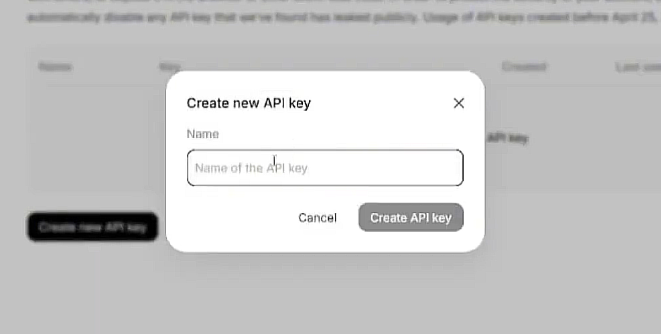
3. Создание API-ключа
После входа откроется страница управления ключами.
Нажмите кнопку «Create New API Key» (Создать новый API-ключ).
Введите название ключа для внутренней идентификации. Например: «Watbot Integration».
Нажмите «Create» (Создать).
4. Копирование ключа
Критически важно! Ключ отображается только один раз при создании.
Сразу же скопируйте полностью весь ключ (обычно начинается с
sk- и содержит длинную строку символов).
Сохраните в надежном месте (текстовый файл, менеджер паролей).
Если не скопировали — придется создавать новый ключ, т.к. повторно посмотреть его нельзя.
✅ ЗАДАНИЕ 3: Зарегистрируйтесь в DeepSeek, создайте API-ключ и сохраните его.
Этап 4: Пополнение баланса
DeepSeek — платный сервис. Нужно пополнить баланс для работы.
1. Переход в раздел Billing
На сайте DeepSeek найдите раздел «Billing» (Оплата) или «Balance» (Баланс).
2. Пополнение счета
Нажмите «Add Credits» или «Top Up».
Выберите сумму пополнения (обычно минимум $5-10).
Привяжите банковскую карту или используйте доступные платежные системы.
Подтвердите платеж.
Баланс обновится в течение нескольких минут.
Примерный расход: На $5 можно обработать десятки тысяч запросов, в зависимости от сложности и длины ответов.
✅ ЗАДАНИЕ 4: Пополните баланс DeepSeek для активации API.
Этап 5: Настройка HTTP-запроса
Теперь настроим блок для отправки запросов в DeepSeek.
1. Добавление блока HTTP-запрос
От блока приветствия проведите связь от перехода «Любая другая фраза» к новому блоку «HTTP запрос».
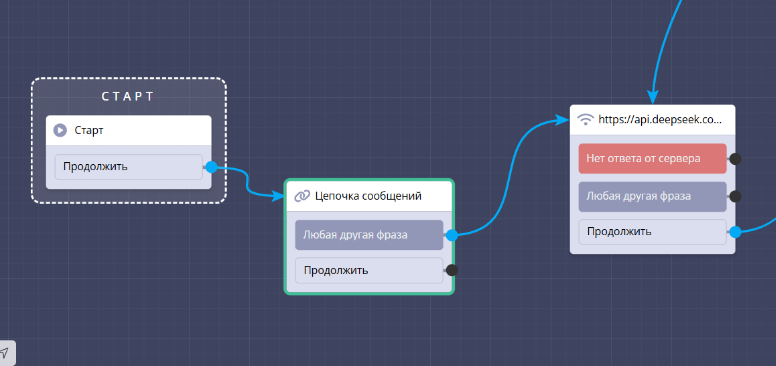
Логика: пользователь написал вопрос (что угодно) → сохранилось в переменную → отправляется в DeepSeek.
Найдите блок через кнопку «Добавить блок» → категория «Интеграции» → «HTTP запрос».
Откройте настройки блока.
2. URL запроса
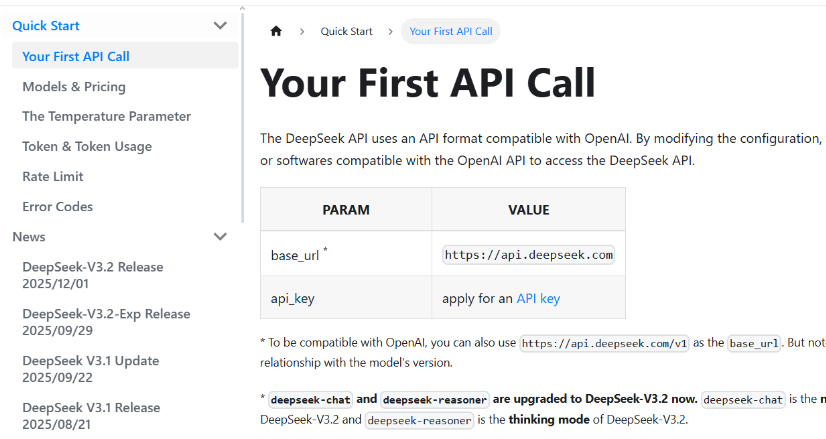
Вернитесь в документацию DeepSeek.
Найдите раздел с примером запроса.
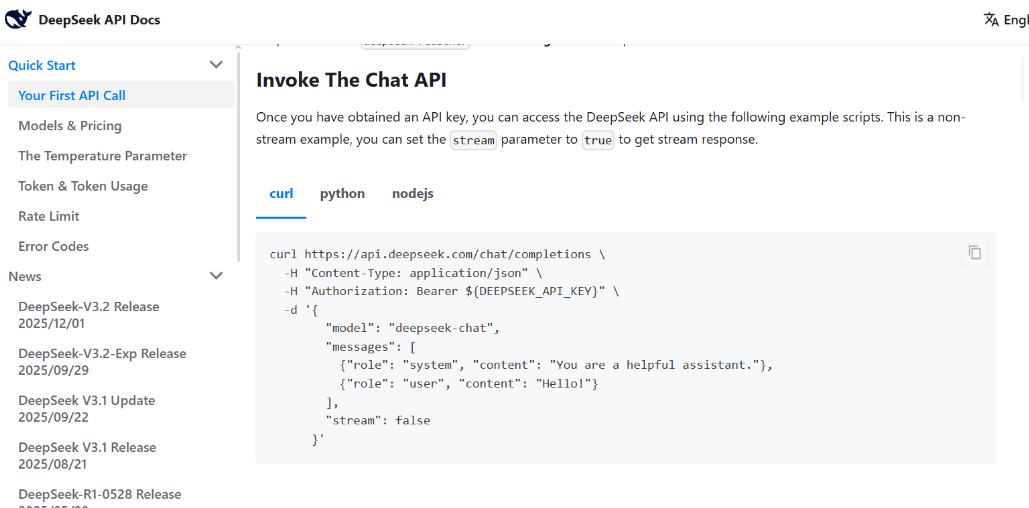
Скопируйте URL для API endpoint. Он выглядит примерно так:
https://api.deepseek.com/chat/completions
Вернитесь на платформу Watbot, вставьте URL в поле «URL».
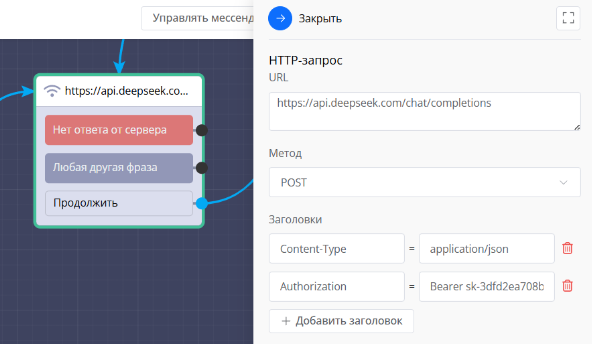
Важно: Проверьте, что нет лишних пробелов в начале или конце строки!
3. Метод запроса
Выберите метод POST из выпадающего списка.
POST используется для отправки данных (промта и параметров) на сервер.
4. Заголовки запроса
Нажмите «+ Добавить заголовок» дважды — нам нужно два заголовка.
Первый заголовок: Content-Type
В документации найдите пример заголовков (обычно в разделе Headers).
Ключ (левое поле):
Content-Type
Значение (правое поле):
application/json
Без лишних символов, кавычек или пробелов.
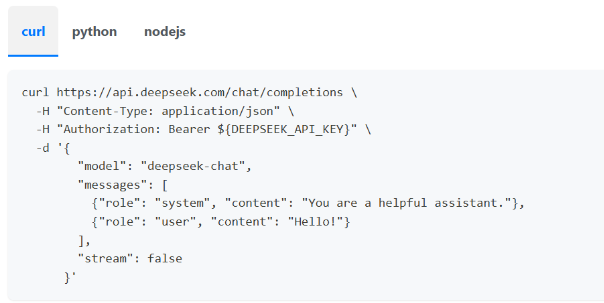
Второй заголовок: Authorization
Ключ:
Authorization
Значение:
Bearer ВАШ_API_КЛЮЧ
Важно: Сначала слово
Bearer, затем пробел, затем вставьте ваш API-ключ от DeepSeek (тот, что скопировали в шаге 18).
Должно получиться:
Bearer sk-1234567890abcdefghijklmnop
5. Тело запроса
В выпадающем списке «Формат тела» выберите JSON.
Откроется текстовое поле для ввода JSON-массива.
Вернитесь в документацию DeepSeek, найдите пример тела запроса (Body Example).
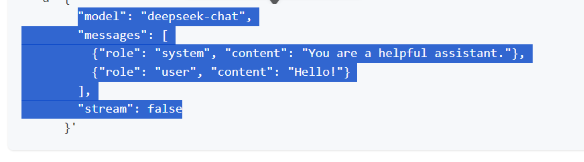
Скопируйте JSON-массив. Он выглядит примерно так:
{
  "model": "deepseek-chat",
  "messages": [
    {
      "role": "system",
      "content": "You are a helpful assistant"
    },
    {
      "role": "user",
      "content": "Hello"
    }
  ],
  "stream": false
}
Вставьте в поле «Тело» на платформе.
6. Редактирование JSON-массива
Теперь адаптируем шаблон под нашу задачу.
Изменение модели
Найдите строку:
"model": "deepseek-chat"
Замените на модель с обдумыванием:
"model": "deepseek-reasoner"
Или используйте точное название из документации (может быть
deepseek-r1 или другое).
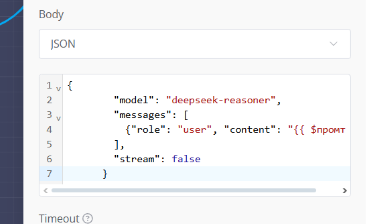
Удаление системного сообщения
Найдите блок:
{
  "role": "system",
  "content": "You are a helpful assistant"
},
Удалите весь этот блок целиком (включая фигурные скобки и запятую после них).
Зачем? Для базового бота системное сообщение не обязательно. Можете оставить, если хотите задать тон ответов AI.
Проверьте, что после удаления не осталось лишних запятых — JSON должен быть валидным.
Вставка переменной с промтом
Найдите строку:
"content": "Hello"
Замените
"Hello" на нашу переменную с вопросом пользователя:
"content": "$(промт)"
Формат переменной:
$(имя) — доллар и круглые скобки для локальных переменных.
Если назвали переменную по-другому (например,
prompt), напишите $(prompt).
Итоговый JSON
Должно получиться примерно так:
{
  "model": "deepseek-reasoner",
  "messages": [
    {
      "role": "user",
      "content": "$(промт)"
    }
  ],
  "stream": false
}
Проверьте валидность JSON (нет лишних запятых, скобки закрыты).
✅ ЗАДАНИЕ 5: Настройте URL, метод POST, два заголовка (Content-Type и Authorization с API-ключом) и JSON-тело с переменной промта.
7. Дополнительные настройки
Тайм-аут — установите 45-60 секунд.
DeepSeek Reasoning обдумывает ответы дольше обычных моделей, нужен запас времени.
Сервер запроса — выберите «Европа» для стабильной работы из России и СНГ.
Выводить тело ответа в чат — временно включите эту опцию.
Зачем? Для отладки. Увидим полный ответ API, чтобы понять структуру и извлечь нужные данные.
После проверки выключим.
Этап 6: Первое тестирование
Проверим, что запрос отправляется корректно.
1. Запуск бота в Telegram
Откройте Telegram, найдите вашего бота.
Отправьте
/start.
Приходит приветствие: «Привет! Я твой виртуальный помощник...»
3. Отправка тестового вопроса
Напишите простой вопрос:
Привет
Подождите несколько секунд.
3. Анализ ответа
Приходит длинное сообщение с JSON-кодом — это тело ответа от DeepSeek API (мы временно включили его вывод).
Скопируйте весь текст ответа полностью.
3. Парсинг JSON через JSON Formatter
Откройте сайт JSON Formatter:

Вставьте скопированный JSON в поле.
Переключите вид на «Tree» (Дерево) для удобной навигации.
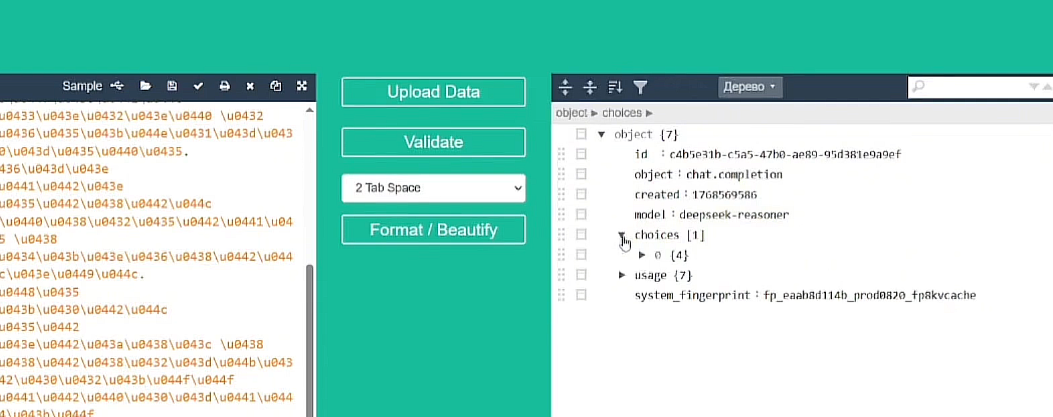
4. Поиск ответа в JSON
Раскрывайте узлы дерева:
- Найдите
choices(массив вариантов ответа) - Внутри первый элемент
0 - Внутри
message - Внутри
content— это и есть текст ответа от нейросети!
Также обратите внимание на поле
reasoning_content (или похожее) — там показан процесс обдумывания модели (как она размышляла перед ответом).
Путь к ответу:
choices.0.message.content
5. Копирование пути
Скопируйте путь.
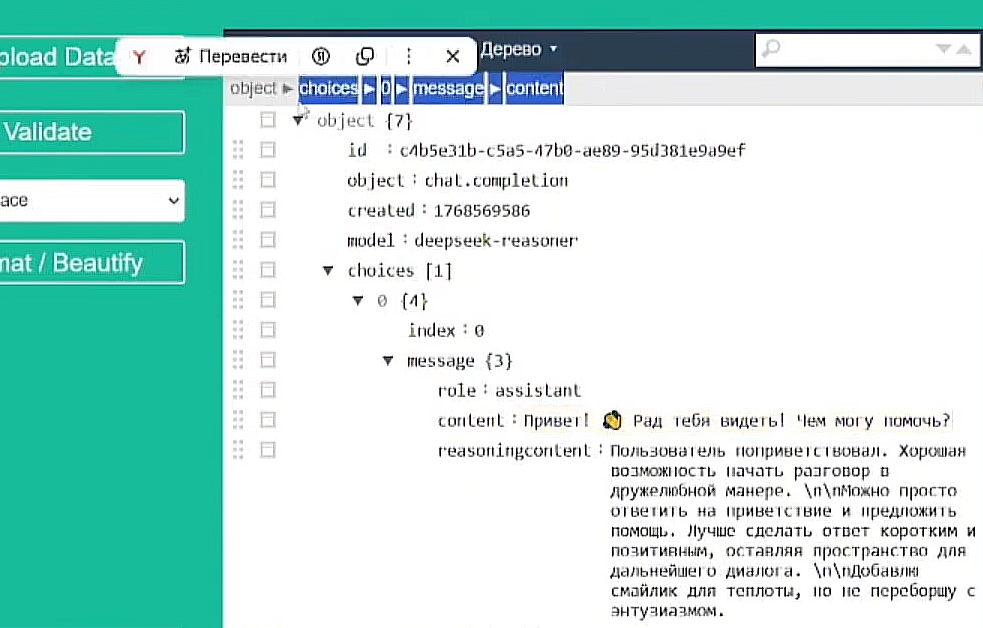
Важно: В платформе Watbot стрелки
→ в пути нужно заменить на точки .
Должно получиться:
choices.0.message.content
✅ ЗАДАНИЕ 6: Отправьте тестовый вопрос, скопируйте JSON-ответ, найдите путь к тексту ответа через JSON Formatter.
Этап 7: Извлечение ответа в переменную
Настроим сохранение ответа нейросети для вывода пользователю.
1. Выключение вывода JSON
Вернитесь на платформу Watbot, откройте настройки блока «HTTP запрос».
Выключите опцию «Выводить тело ответа в чат».
Она больше не нужна — мы узнали структуру ответа.
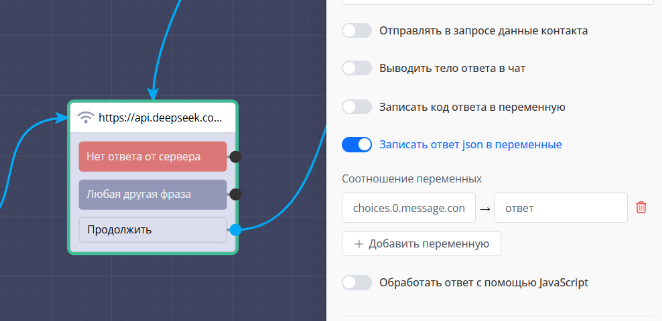
2. Включение записи JSON в переменную
Включите опцию «Записать ответ JSON в переменную».
Нажмите «+ Добавить переменную».
3. Настройка переменной
Путь к данным: Вставьте путь, который нашли в JSON Formatter.
Если там были стрелки, замените на точки:
choices.0.message.content
Имя переменной: Назовите переменную
ответ (или answer, ai_response).
Это переменная, в которую сохранится текст ответа нейросети.
Сохраните настройки блока.
Этап 8: Сообщение «Печатаю» и вывод ответа
Добавим промежуточное сообщение и финальный вывод результата.
1. Добавление блока «Печатаю»
Зачем? Пока DeepSeek обдумывает ответ (30-60 секунд для сложных вопросов), пользователь видит тишину. Может подумать, что бот сломался.
Решение: Сразу после получения вопроса показать: «Печатаю...» или «Обрабатываю запрос...»
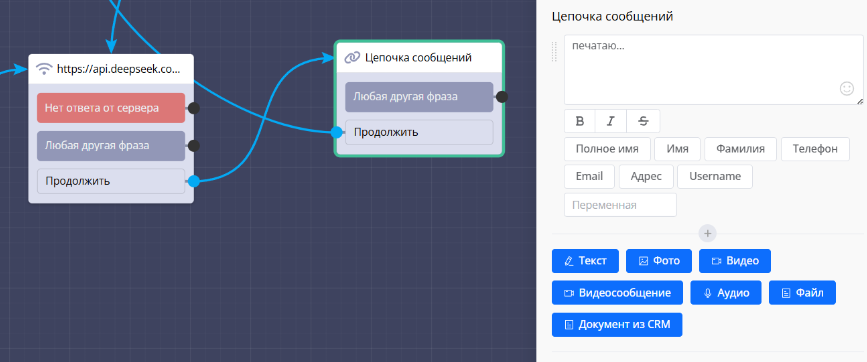
От блока приветствия (где собирали промт) проведите связь от «Любая другая фраза» не к HTTP-запросу, а к новому блоку «Цепочка сообщений».
Откройте этот блок, добавьте текст:
Печатаю... ⏳
Или:
Обрабатываю ваш запрос, это займет около минуты...
Никаких кнопок не добавляйте.
2. Блок вывода ответа
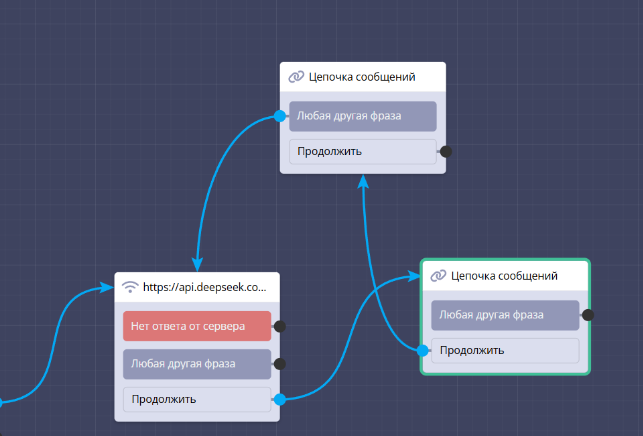
После блока "Цепочка сообщений" добавьте еще один блок «Цепочка сообщений».
Проведите связь от кнопки «Продолжить» к новому блоку.
Откройте блок, нажмите «Текст».
Вставьте переменную с ответом нейросети:
$(ответ)
Формат:
$(имя) — доллар и круглые скобки для локальных переменных.
Если назвали переменную по-другому, используйте своё название.
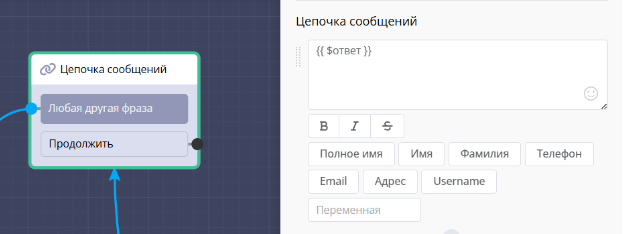
Сохраните блок.
✅ ЗАДАНИЕ 7: Добавьте блок «Печатаю», проведите связи через HTTP-запрос к блоку вывода ответа с переменной
$(ответ).
Этап 9: Зацикливание диалога
Настроим непрерывное общение без перезапуска бота.
1. Запись следующего вопроса
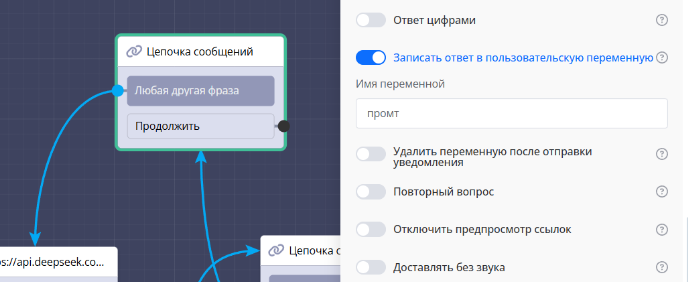
Откройте блок вывода ответа (где выводим
$(ответ)).
Включите опцию «Записать ответ в пользовательскую переменную»».
Имя переменной:
промт (то же самое название, что в первом блоке!).
Зачем? Когда пользователь задаст следующий вопрос, он перезапишется в ту же переменную.
2. Проведение связи для зацикливания
От блока вывода ответа проведите связь от перехода «Любая другая фраза» к блоку «HTTP запрос» (минуя блок «Печатаю»).
Так создается бесконечный цикл общения.
✅ ЗАДАНИЕ 8: Настройте запись следующего вопроса в переменную «промт» и проведите связь для зацикливания диалога.
Этап 10: Оптимизация последовательности блоков
Улучшим порядок блоков для корректной работы.
1. Проблема текущей структуры
Если блок «Печатаю» стоит после HTTP-запроса, происходит следующее:
- Пользователь пишет вопрос
- Запускается HTTP-запрос (обработка 30-60 сек)
- Запрос завершается
- Приходят одновременно два сообщения: «Печатаю...» и ответ нейросети
Пользователь видит паузу, потом сразу два сообщения. Сообщение «Печатаю» теряет смысл.
2. Правильная структура
Корректная последовательность:
- Пользователь пишет вопрос → запись в переменную
промт - Сразу приходит «Печатаю...» (без задержки)
- Запускается HTTP-запрос (идет обработка)
- Приходит ответ нейросети
Так пользователь сразу видит подтверждение, что запрос принят.
3. Перестройка связей
Измените структуру:
Блок 1 (приветствие и запрос вопроса):
- Текст: «Привет! Я твой виртуальный помощник...»
- Запись ответа в переменную:
промт - Связь от «Любая другая фраза» → к блоку 2
Блок 2 (сообщение «Печатаю»):
- Текст: «Печатаю... ⏳»
- Связь от «Продолжить» → к блоку 3
Блок 3 (HTTP-запрос):
- Настройки, которые сделали ранее
- Связь от «Продолжить» → к блоку 4
Блок 4 (вывод ответа):
- Текст:
$(ответ) - Запись ответа в переменную:
промт(для зацикливания) - Связь от «Любая другая фраза» → к блоку 2 (повтор цикла)
Проверьте визуально, что связи идут именно в таком порядке.
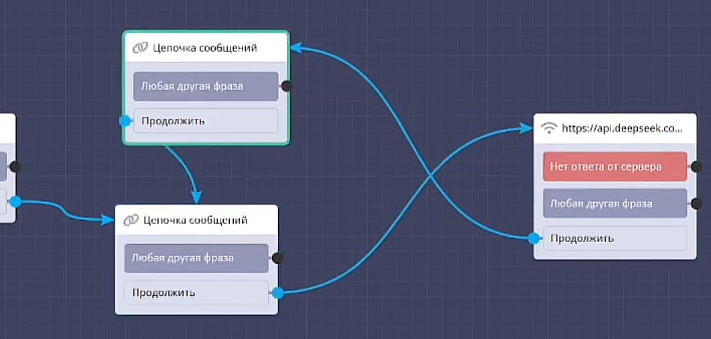
✅ ЗАДАНИЕ 9: Перестройте связи блоков в правильной последовательности: вопрос → «Печатаю» → HTTP-запрос → ответ → по кругу.
Финальное тестирование
Проверим полностью настроенного бота.
1. Перезапуск бота
Откройте Telegram, найдите вашего бота.
Отправьте
/start для перезапуска.
2. Тест с простым вопросом
Приходит приветствие.
Напишите:
Привет
Ожидаемое поведение:
- Сразу приходит: «Печатаю... ⏳»
- Пауза 5-10 секунд (обработка)
- Приходит ответ нейросети, например:
Привет! Спасибо, что написал. У меня, как у нейросети, всё всегда отлично. Я готова помочь с любыми вопросами или задачами. А как твои дела? Что сегодня интересного происходит? 😊
Отлично! Базовая функциональность работает.
3. Тест с продолжением диалога
Не перезапуская бота, задайте следующий вопрос:
Как изменится мир через 50 лет?
Ожидаемое поведение:
- Сразу приходит: «Печатаю... ⏳»
- Пауза 30-60 секунд (сложный вопрос, модель обдумывает)
- Приходит развернутый ответ с анализом (может быть несколько абзацев)
4. Тест с техническим вопросом
Продолжите диалог:
Какие профессии будут актуальны через 1000 лет?
Снова пауза, затем детальный ответ.
Зацикливание работает — можно задавать вопросы бесконечно без
/start.
5. Проверка лога выполнения
Вернитесь на платформу Watbot, откройте блок «HTTP запрос».
Найдите кнопку «Лог выполнения» и нажмите.
Откроется история запросов.
Найдите последний успешный запрос, нажмите на него.
Раскроются детали:
- Запрос — что отправили в API
- Ответ — что вернула нейросеть
- Статус — успешно/ошибка
- Время выполнения
В ответе найдите поле
reasoning_content (или похожее) — там показан процесс обдумывания модели!
Например:
"reasoning_content": "Пользователь спрашивает о профессиях через 1000 лет.
Нужно учесть технологический прогресс, возможные изменения в обществе...
Структурирую ответ по категориям: технологии, медицина, образование..."
Это уникальная фича DeepSeek Reasoning — прозрачность мышления AI.
Дополнительные возможности
Как можно расширить функционал бота.
Вывод процесса рассуждения
Если хотите показывать пользователям, как AI думает:
В блоке HTTP-запрос добавьте вторую переменную для извлечения:
- Путь:
choices.0.message.reasoning_content(или аналогичный из документации) - Имя:
рассуждение
В блоке вывода ответа добавьте второе сообщение:
Процесс обдумывания:
$(рассуждение)

Итоговый ответ:
$(ответ)
Пользователи увидят, как AI анализирует вопрос перед ответом. Полезно для образовательных ботов.
Выбор модели через кнопки
Добавьте в начале диалога выбор:
Выберите режим:
Две кнопки:
- Быстрый режим (deepseek-chat)
- Глубокий анализ (deepseek-reasoner)
Запись выбора в переменную
модель.
В JSON HTTP-запроса вместо жесткого
"model": "deepseek-reasoner" использовать:
"model": "$(модель)"
Пользователь сам решает, нужна скорость или качество.
Системный промт для специализации
В JSON-массив добавьте системное сообщение для настройки тона AI:
"messages": [
  {
    "role": "system",
    "content": "Ты эксперт по маркетингу. Отвечай кратко и по делу, с примерами из практики."
  },
  {
    "role": "user",
    "content": "$(промт)"
  }
]
Так можно создать специализированных ботов: технический консультант, маркетолог, юрист, психолог.
Ограничение длины ответа
В JSON добавьте параметр
max_tokens:
{
  "model": "deepseek-reasoner",
  "messages": [...],
  "max_tokens": 500
}
Ответы будут короче, что сэкономит токены (деньги) и ускорит генерацию.
Температура генерации
Параметр
temperature (от 0 до 2) контролирует креативность:
{
  "model": "deepseek-reasoner",
  "messages": [...],
  "temperature": 0.7
}
0.3— строгие, предсказуемые ответы (для FAQ, техподдержки)1.0— баланс (по умолчанию)1.5-2.0— креативные, разнообразные ответы (для контента, идей)
Сравнение с другими интеграциями
Чем DeepSeek отличается от моделей, разобранных в других туториалах.
DeepSeek vs Gemini
Gemini:
- Сильна в работе с документами
- Отлично интегрируется с Google-сервисами
- Мультимодальность (текст + изображения)
DeepSeek:
- Глубина аналитических ответов
- Прозрачность рассуждений
- Часто дешевле
Вывод: Gemini для работы с документами и изображениями, DeepSeek для сложного анализа.
DeepSeek vs ChatGPT
ChatGPT:
- Универсальная, проверенная временем
- Огромная база знаний
- Стабильная работа
DeepSeek:
- Режим обдумывания уникален
- Конкурентные цены
- Отличное качество технических ответов
Вывод: ChatGPT для общих задач, DeepSeek для специализированных.
DeepSeek vs Яндекс GPT
Яндекс GPT:
- Оптимизирована для русского языка
- Знание российских реалий
- Интеграция с Яндекс-сервисами
DeepSeek:
- Глубже анализ сложных вопросов
- Режим рассуждений
- Международный охват
Вывод: Яндекс GPT для локального контента, DeepSeek для аналитики.
Рекомендации по использованию
Советы для эффективной работы с DeepSeek.
Когда использовать DeepSeek Reasoning
Идеально для:
- Образовательные боты (объяснение сложных тем)
- Консалтинг (анализ бизнес-ситуаций)
- Техподдержка (решение нестандартных проблем)
- Научные объяснения
- Стратегическое планирование
Не подходит для:
- Простые FAQ (слишком долго генерирует)
- Быстрые ответы (используйте deepseek-chat)
- Развлекательные боты (избыточно)
Оптимизация расходов
Используйте две модели:
- Простые вопросы → deepseek-chat (дешевле, быстрее)
- Сложные вопросы → deepseek-reasoner (качественнее)
Логика переключения через анализ длины вопроса или ключевых слов.
Ограничивайте max_tokens для контроля расходов.
Кэшируйте популярные ответы в Google Таблицах — если 100 человек спросили одно и то же, не тратьте токены повторно.
Улучшение промтов
Чем точнее вопрос, тем лучше ответ:
Плохо: «Расскажи про маркетинг»
Хорошо: «Объясни разницу между контент-маркетингом и performance-маркетингом для B2B SaaS стартапа с примерами метрик»
DeepSeek Reasoning особенно хорошо работает с детализированными запросами.
Заключение
Поздравляю! Вы создали профессионального AI-бота на базе DeepSeek Reasoning.
Что вы освоили:
Работу с документацией DeepSeek API и получение API-ключей.
Настройку сложных HTTP-запросов с заголовками авторизации.
Парсинг JSON-ответов и извлечение нужных данных в переменные.
Выбор оптимальной модели под задачу (chat vs reasoning).
Построение зацикленного диалога для непрерывного общения.
Оптимизацию последовательности блоков для корректного UX.
Работу с уникальной фичей — процессом рассуждения AI.
DeepSeek Reasoning открывает новые возможности для создания интеллектуальных помощников: от образовательных ботов до сложных консалтинговых систем. Прозрачность мышления AI делает эту модель идеальной для задач, где важно не просто получить ответ, а понять логику его формирования.
Используйте полученные навыки для интеграции других AI-моделей — принципы работы с API универсальны. Экспериментируйте с системными промтами, температурой генерации и лимитами токенов для достижения оптимального баланса между качеством и стоимостью.
Присоединяйтесь к сообществу Watbot в Telegram (ссылка в описании к статье) — там можно обсудить опыт работы с разными AI-моделями, поделиться кейсами и узнать о новых интеграциях.
Создавайте умных ботов, которые действительно помогают людям! 🚀
Полезные ссылки
Telegram-сообщество Watbot:

Бесплатная регистрация на платформе Watbot:
Официальный сайт DeepSeek:
JSON Formatter:
Видео инструкция ТЕЛЕГРАМ БОТ С НЕЙРОСЕТЬЮ DEEPSEEK - ТУТОРИАЛ ДЛЯ НОВИЧКОВ: