
Конструктор мини-лендингов в Watbot получил сразу несколько обновлений: в лендинги добавили формы — данные из них автоматически попадают в карточку контакта, появилась тёмная тема с гибкой настройкой цветов, а старые лендинги легко привести в порядок одним действием. Разбираем каждое изменение подробно и на примерах.
Формы на лендингах: новая функция, которую давно ждали
В конструкторе мини-лендингов появился конструктор форм. Теперь прямо на лендинге можно разместить форму для сбора данных — и всё, что пользователь в неё введёт, автоматически сохранится в карточку контакта в момент запуска чат-бота.
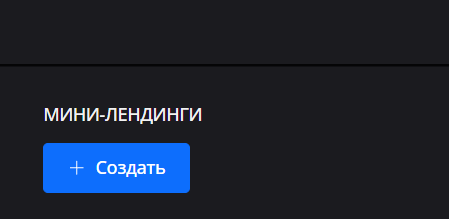
Никаких дополнительных шагов в сценарии, никаких ручных переносов. Заполнил форму — запустил бота — карточка готова.
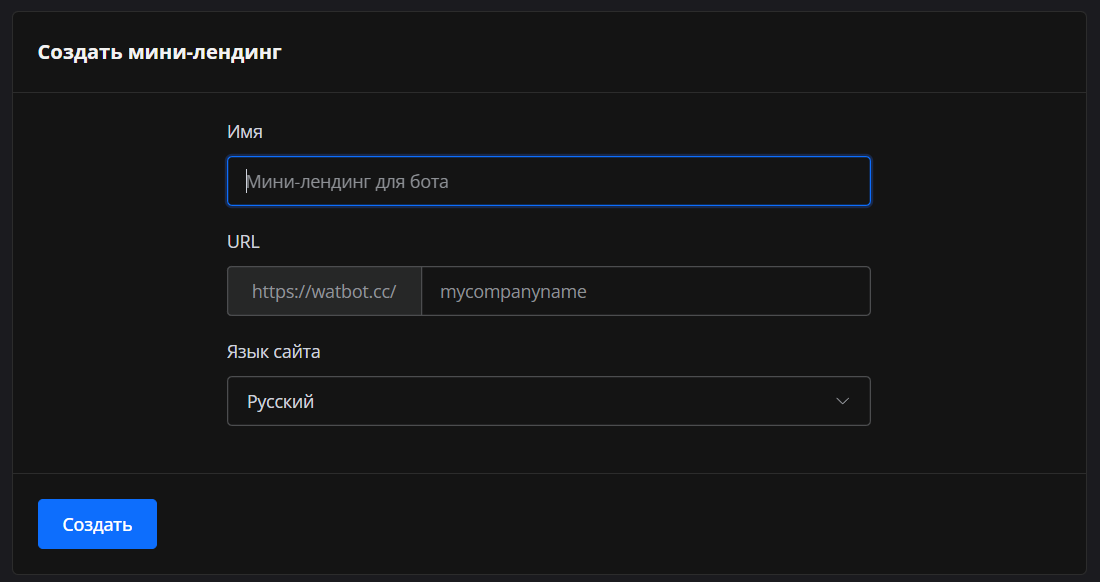
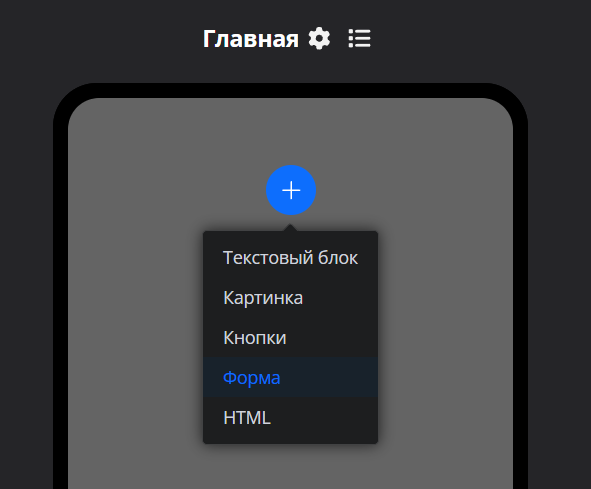
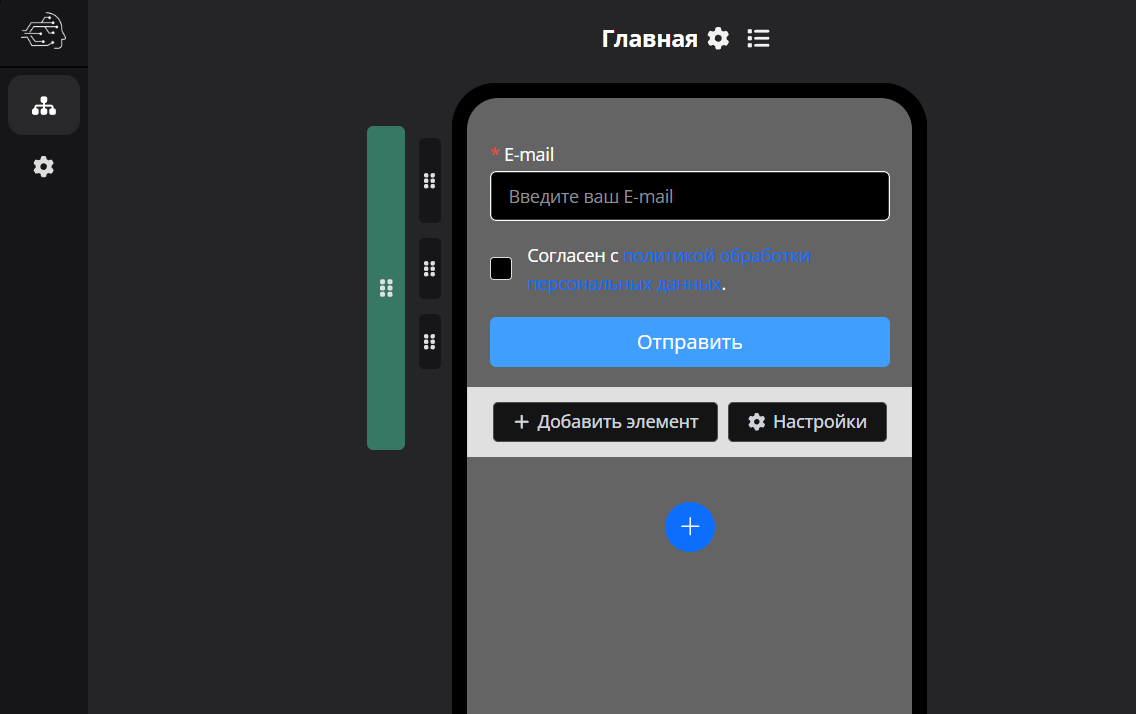
Как это выглядит на практике:
Запись на консультацию. Пользователь открывает лендинг, вводит имя, телефон и удобное время приёма. Нажимает кнопку запуска бота — и в этот момент карточка контакта уже заполнена. Менеджер видит все данные ещё до звонка и не тратит время на уточнения.
Регистрация на вебинар. Участник указывает email и тему, которая его интересует. Бот стартует — карточка создана, данные на месте. Можно сразу отправлять письмо с подтверждением и ссылкой на мероприятие.
Сбор заявок. Клиент заполняет параметры заказа прямо на лендинге. К моменту первого сообщения от менеджера в карточке уже есть всё: имя, контакт, запрос. Разговор начинается с готовой информацией, а не с нуля.
Тёмная тема: лендинг выглядит органично на любом устройстве
Тёмный режим давно стал стандартом: многие пользователи держат его включённым постоянно. Лендинг в белых тонах на тёмном экране выглядит как чужеродный элемент — и это первое впечатление, которое пользователь получает ещё до того, как прочитал хоть слово.
Теперь в конструкторе можно настроить цвета всех элементов лендинга отдельно для светлого и тёмного режима. Фон, текст, кнопки, блоки — всё настраивается независимо.
Как включается тёмная тема у пользователя. Автоматически — по настройкам браузера. Если у посетителя включён тёмный режим в системе или браузере, лендинг покажется в тёмных цветах. Никаких дополнительных кнопок или переключателей на самом лендинге нет: всё происходит незаметно и мгновенно.
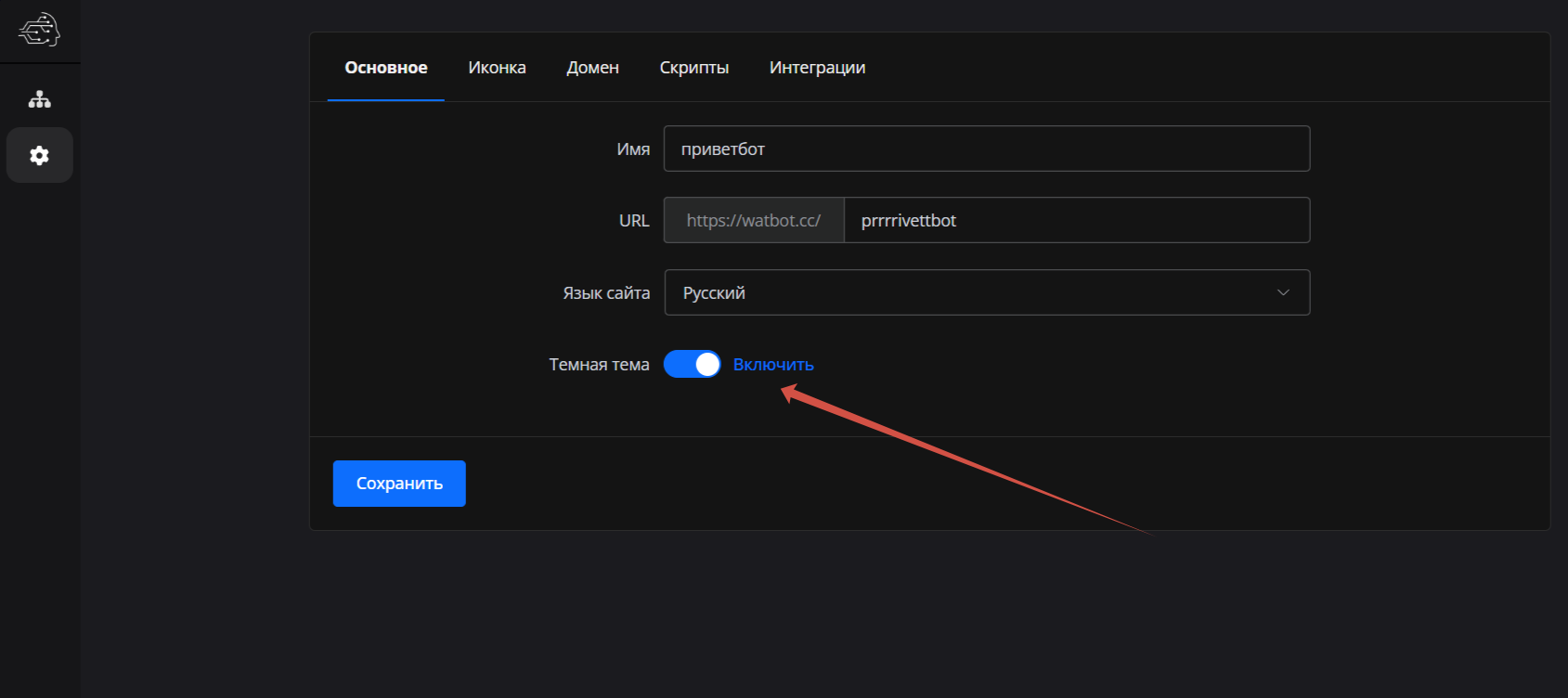
Как настроить тёмную тему в конструкторе. Включите тёмный режим на платформе Watbot — и конструктор мини-лендингов переключится в тёмный вид. Вы увидите лендинг именно таким, каким его увидят ваши пользователи с тёмными настройками, и сможете подобрать цвета прямо в этом режиме.
Один лендинг — два варианта оформления. Каждый пользователь видит тот, что подходит именно его устройству.
Старые лендинги: что делать, если слетели стили
После обновления у некоторых лендингов, созданных ранее, могут незначительно нарушиться стили. Это не ошибка в сценарии и не проблема с настройками — просто следствие изменений в движке конструктора.
Решается в один шаг: откройте лендинг в конструкторе и нажмите «Опубликовать». После переопубликации стили пересчитываются по новым правилам, и всё отображается корректно.
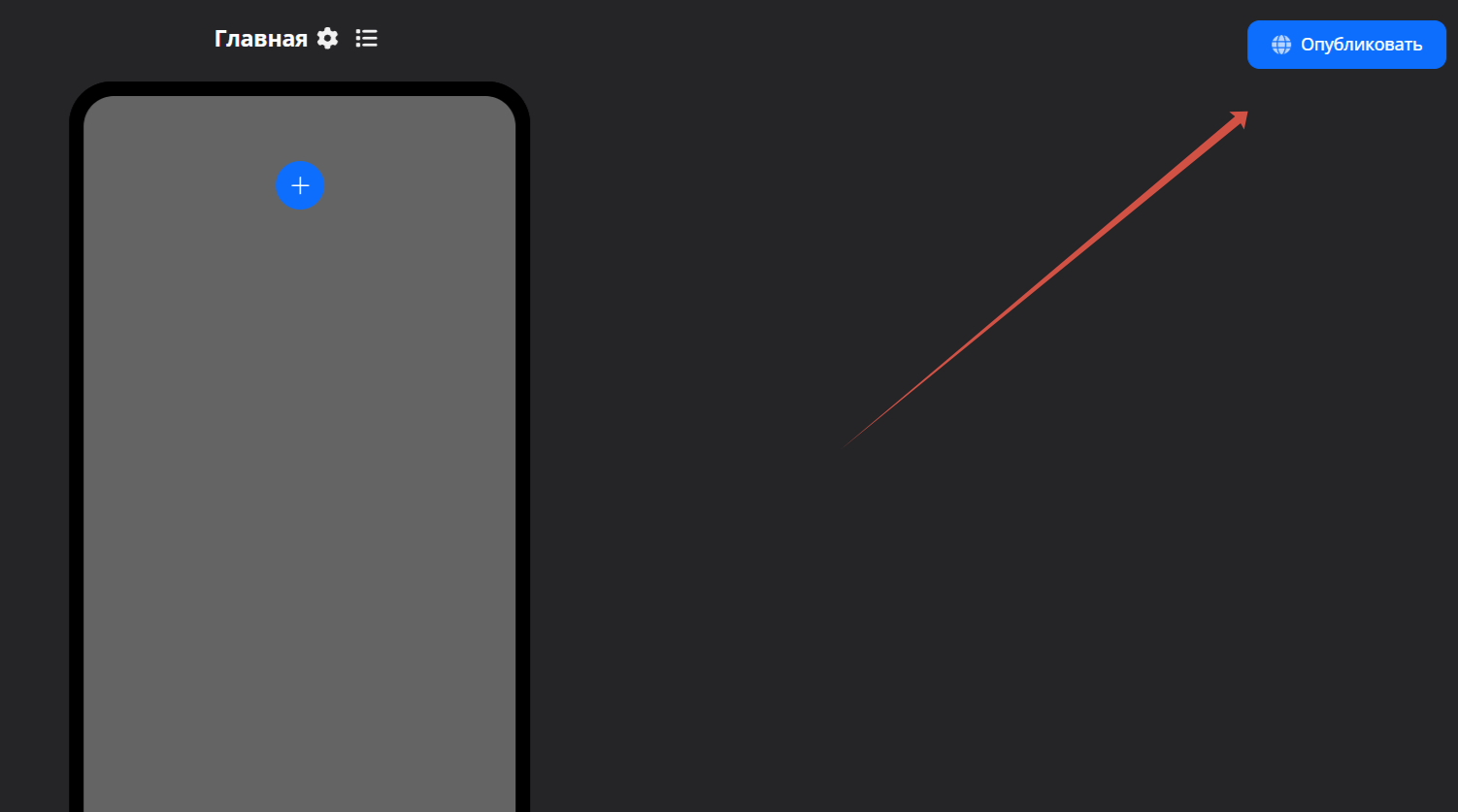
Если вы не уверены, затронуло ли обновление ваш лендинг, — просто откройте его в браузере и посмотрите. Если что-то выглядит не так, переопубликуйте. Занимает меньше минуты.
Итог
Обновление конструктора мини-лендингов добавляет новые возможности: формы для сбора данных с автоматическим сохранением в карточку контакта, тёмная тема с гибкой настройкой цветов и автопереключением по настройкам браузера.
Все изменения уже доступны в вашем аккаунте на watbot.ru.
Полезные ссылки
Собрать чат-бота:

Наше сообщество в Мах: