
Мы обновили конструктор минилендингов на платформе Watbot. В этой статье разбираем, что такое минилендинги, какие возможности появились в конструкторе и как встроить их в сценарий чатбота с практическим примером.
Что такое минилендинг и зачем он нужен
Минилендинг — это небольшая одностраничная версия сайта, которую можно собрать прямо внутри платформы Watbot, без сторонних конструкторов и технических знаний.
Он подходит для нескольких сценариев:
- Рассказать о курсе или информационном продукте
- Собрать заявки на консультацию
- Получить контактные данные пользователя: имя, email, номер телефона
Ссылку на минилендинг можно размещать на любых внешних площадках: в социальных сетях, на форумах, в рекламных объявлениях. Пользователь переходит по ней, знакомится с предложением и попадает в ваш чатбот.
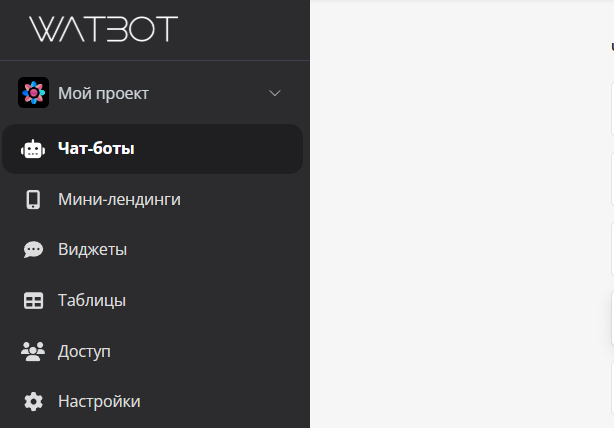
Найти раздел можно прямо с главной страницы Watbot — вкладка «Минилендинги».
Как создать минилендинг
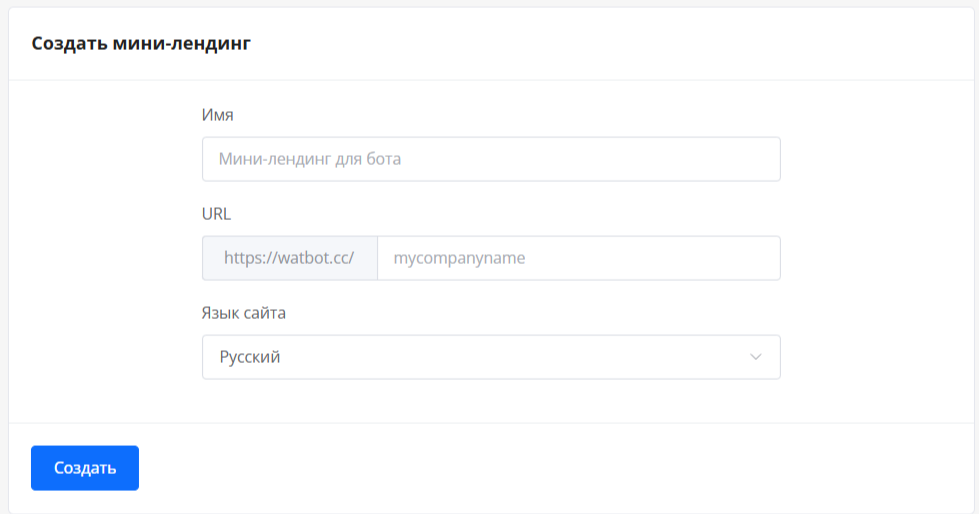
Нажмите кнопку «Создать». Система попросит заполнить три поля:
- Имя — внутреннее название для вашего удобства
- URL — адрес страницы на латинице
- Язык сайта — по умолчанию русский
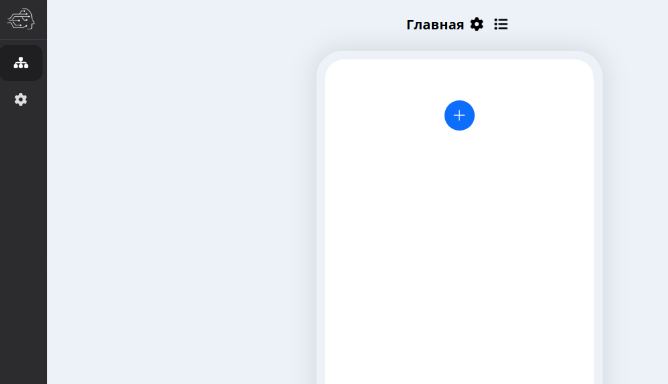
После нажатия «Создать» вы окажетесь в конструкторе минилендинга.
Что нового в конструкторе
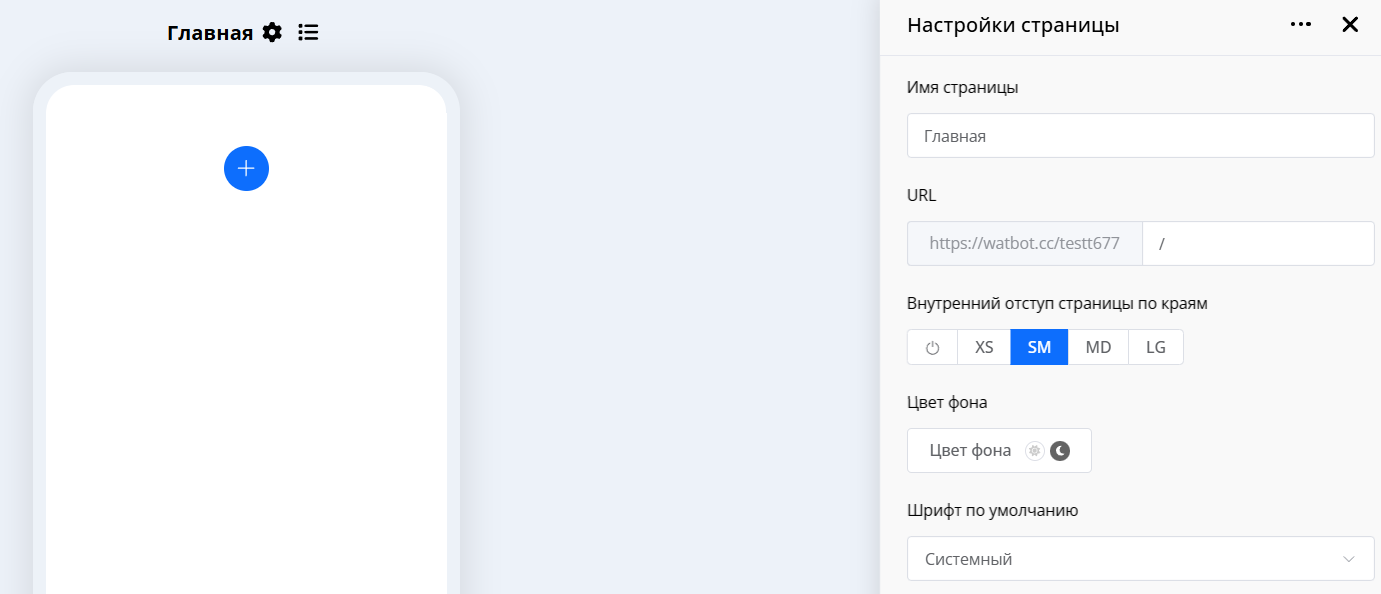
Фон для светлой и тёмной темы отдельно
В настройках главного блока (значок шестерёнки) теперь можно задать два разных цвета фона — отдельно для светлой темы и отдельно для тёмной.
Например, для светлой темы поставить красный цвет, а для тёмной — синий. Какой именно цвет увидит пользователь, определяется автоматически по теме браузера или устройства. Никаких дополнительных настроек с его стороны не требуется.
Там же в настройках главного блока доступны:
- Внутренний отступ страницы по краям
- Выбор шрифта из расширенного списка
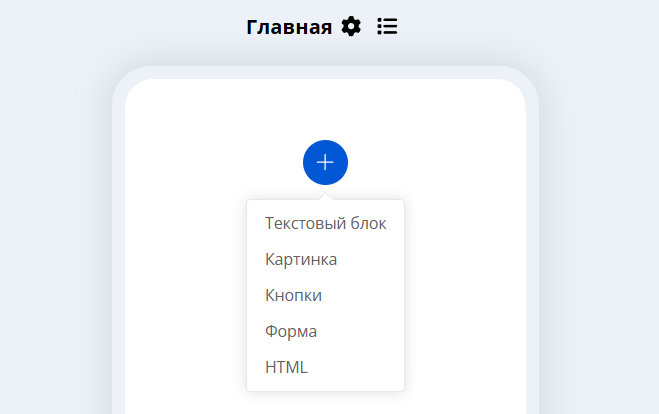
Расширенные настройки текстового блока
Текстовый блок теперь даёт значительно больше контроля над типографикой. Что доступно:
- Тип текста — обычный текст, заголовок 1, 2, 3 или 4 (каждый последующий меньше предыдущего)
- Размер шрифта — задаётся вручную
- Толщина шрифта — от тонкого до жирного
- Выравнивание — по левому краю, по центру, по правому краю, по ширине
- Цвет текста — любой на ваш выбор
- Высота строки и межбуквенный интервал
- Внутренние отступы — сверху, снизу, слева и справа
Это позволяет создавать минилендинги с более уникальным и проработанным дизайном, не прибегая к сторонним инструментам.
Настройки блока с картинкой
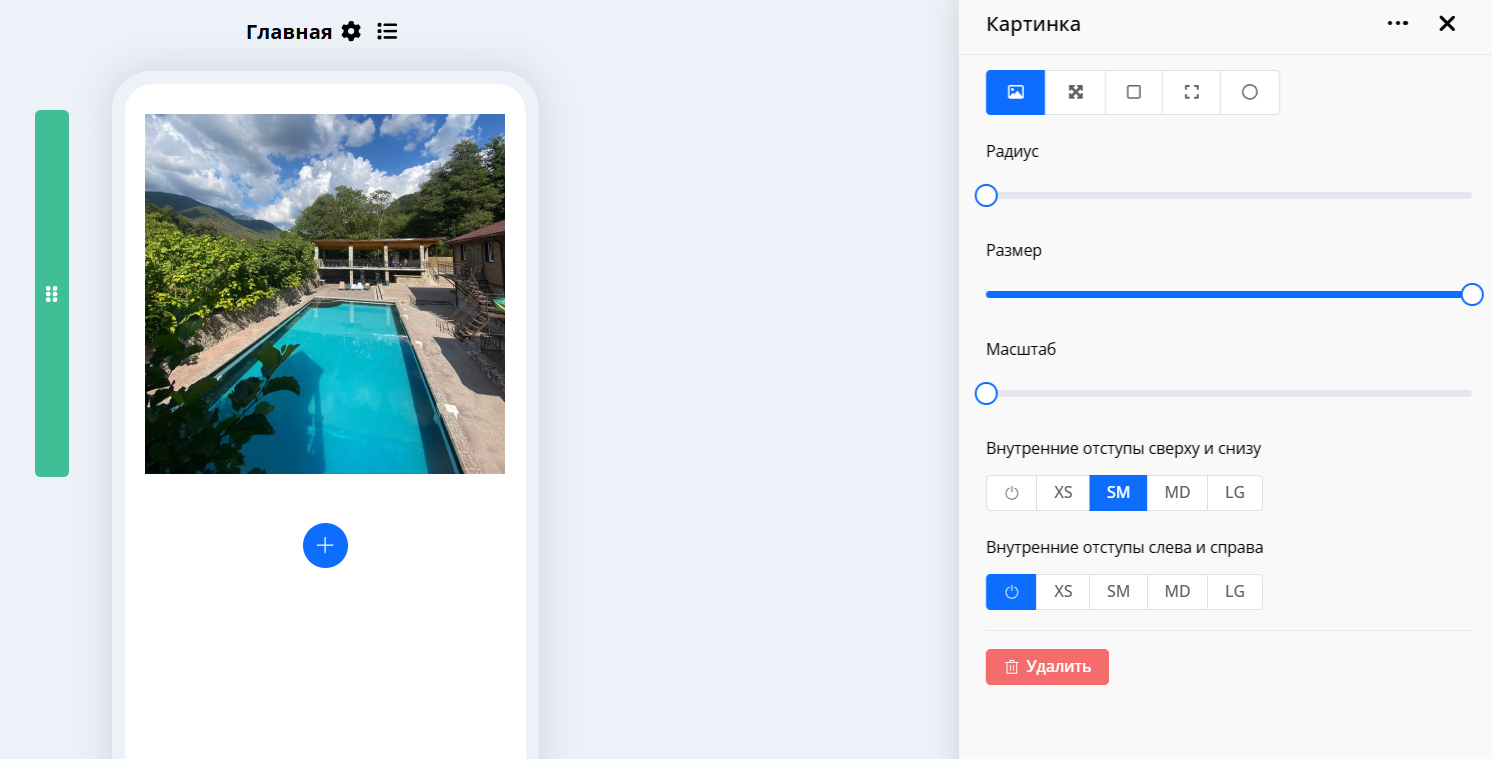
В блоке изображения также появились дополнительные параметры:
- Размер изображения
- Радиус скругления углов — от острых до полностью скруглённых
Форма для сбора данных
Форма — это блок, через который пользователь оставляет свои контактные данные прямо на минилендинге.
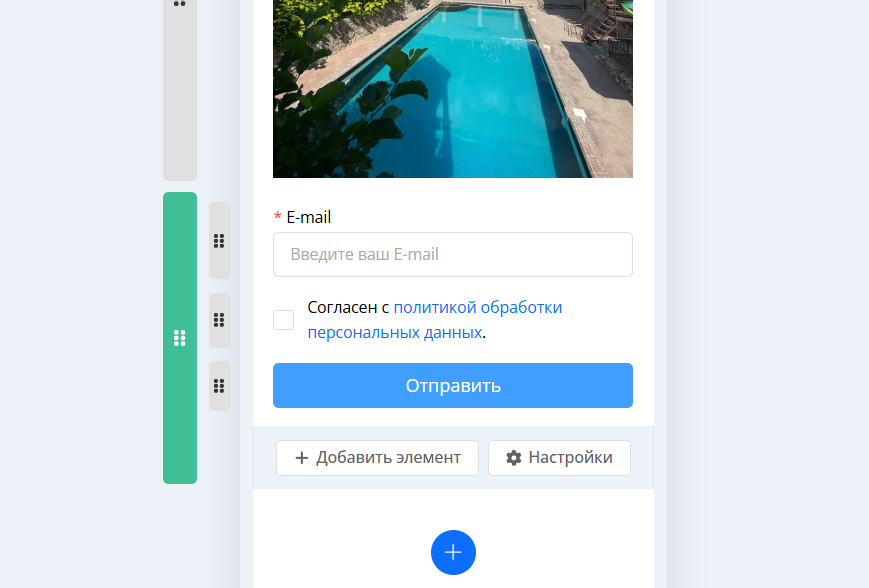
По умолчанию форма содержит поле для email и чекбокс согласия с политикой обработки данных. Если пользователь заполнит email и запустит чатбот, адрес автоматически сохранится в карточке контакта в Watbot. Никаких дополнительных действий не нужно.
Помимо email, тип поля в форме можно менять: номер телефона, многострочный текст и другие варианты.
Практический пример: минилендинг для психолога
Разберём конкретный кейс — минилендинг для привлечения лидов в чатбот через бесплатный материал.
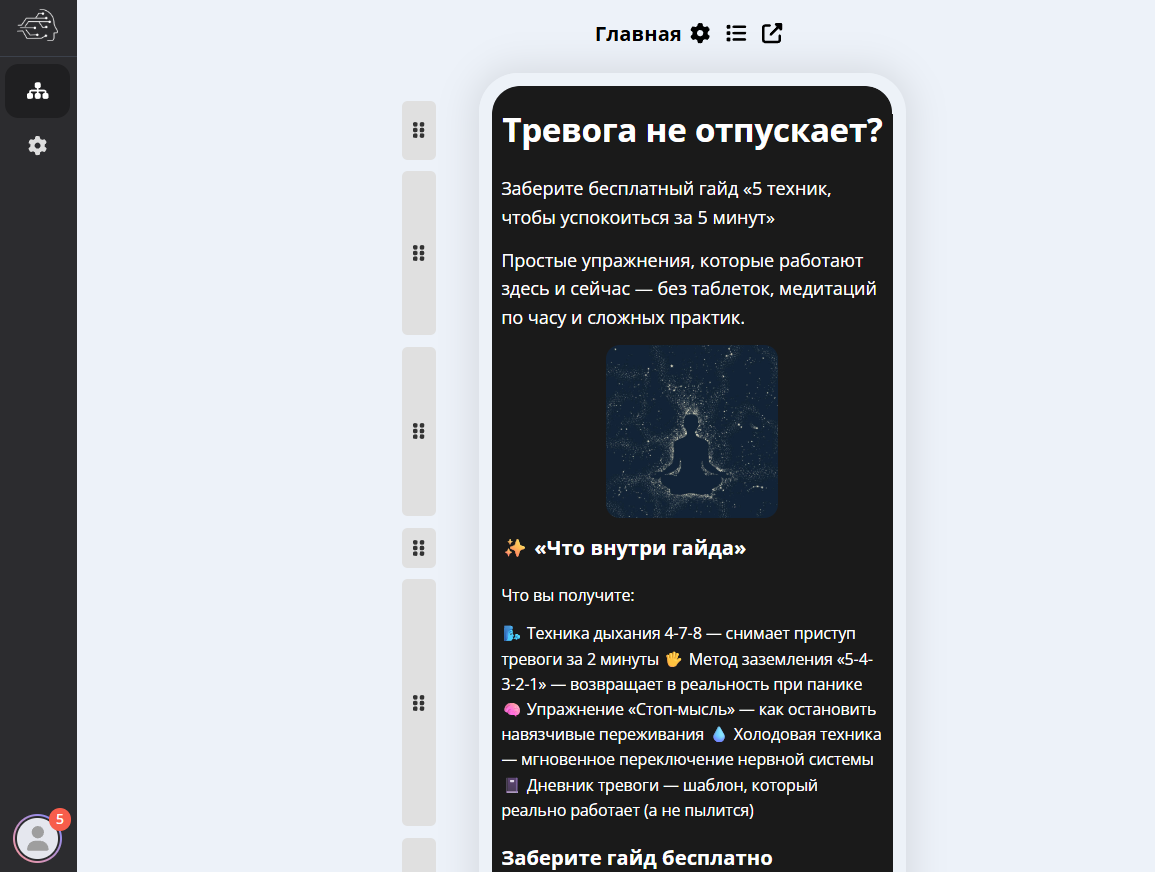
Суть механики: Пользователь попадает на минилендинг, где ему предлагают забрать бесплатный гайд «5 техник, чтобы успокоиться за 5 минут». Для получения нужно оставить email и нажать кнопку «Забрать подарок». Кнопка ведёт в Telegram-чатбот, где гайд уже ждёт пользователя в виде PDF-файла.
Как это настроено в конструкторе:
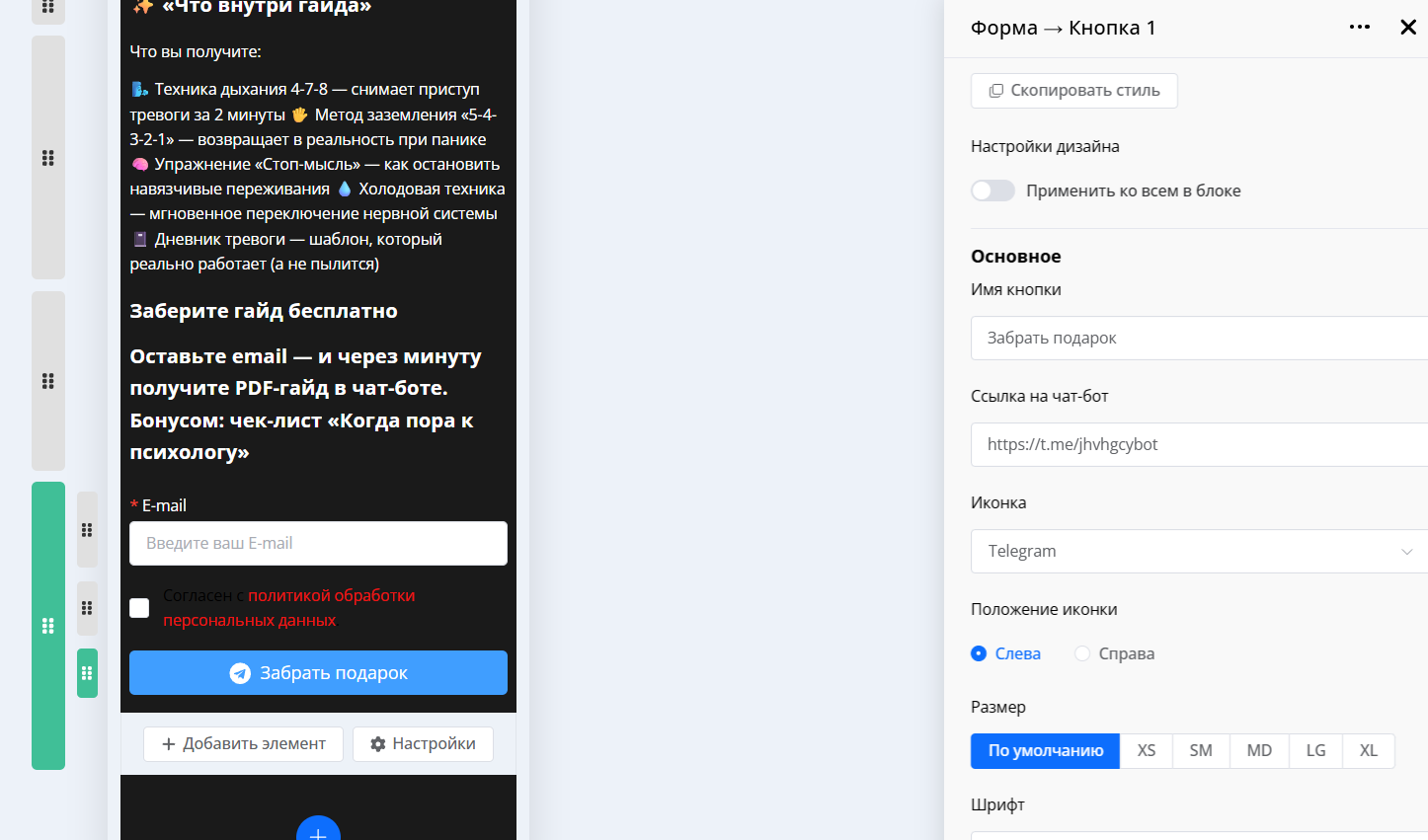
- На минилендинге размещены текст с описанием предложения, картинка и форма с обязательным полем email
- В кнопке указана ссылка на чатбот
- Поле email сделано обязательным — без его заполнения кнопка не сработает
- Рядом с кнопкой добавлена иконка Telegram, чтобы пользователь понимал, куда попадёт
Сценарий чатбота:
После перехода по кнопке пользователь оказывается в чатботе. От стартового блока проведена связь в цепочку сообщений. Сообщение: «Привет, ниже тебя ждёт обещанный гайд, забирай скорее». К сообщению прикреплён PDF-файл через кнопку «Файл».
Что происходит в итоге:
Пользователь приходит с внешнего источника → оставляет email на минилендинге → попадает в чатбот → получает полезный материал. В дальнейшем этого пользователя можно прогревать: отправлять авторассылки, давать полезные материалы, вести к покупке.
Как подключить минилендинг к кнопке в чатботе
Минилендинг можно открывать не только по прямой ссылке, но и внутри сценария бота — через кнопку.
Для этого:
- Откройте сценарий бота
- Добавьте блок «Цепочка сообщений»
- В блоке меню добавьте ответ с кнопкой
- Зайдите в настройки кнопки и выберите тип команды Web
- Вставьте ссылку на опубликованный минилендинг
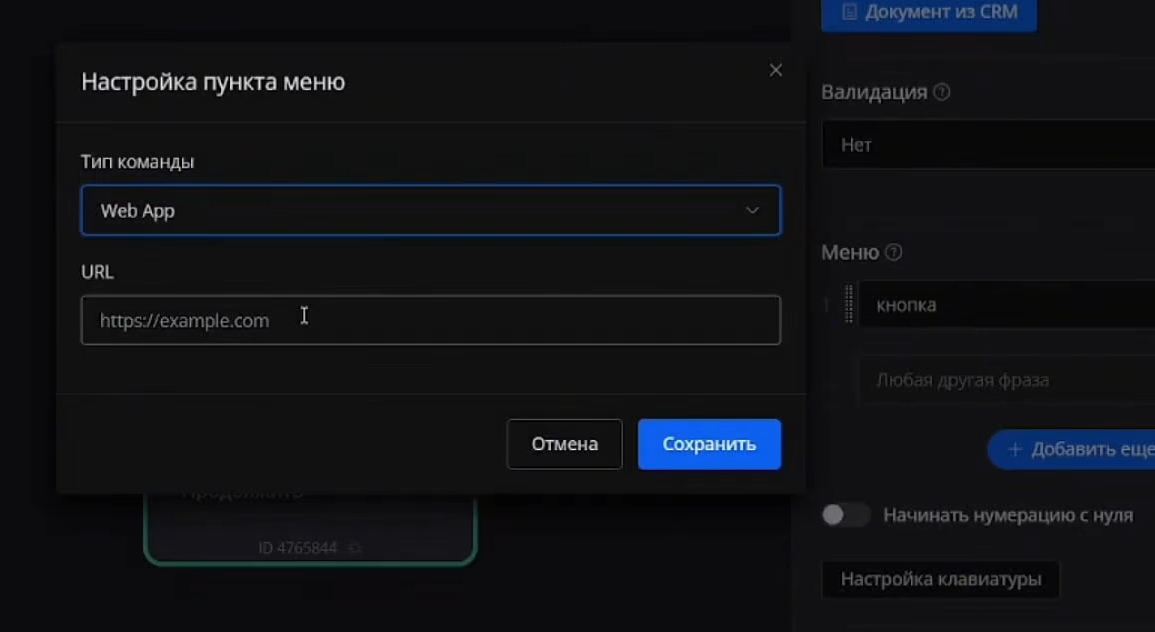
После этого при нажатии на кнопку в чате пользователь будет переходить на минилендинг прямо из диалога с ботом.
Итог
Обновлённый конструктор минилендингов Watbot позволяет собирать аккуратные одностраничники с гибкой типографикой, адаптивным фоном под светлую и тёмную тему, формами сбора данных и прямой связью с чатботом.
Это готовый инструмент для сбора лидов: пользователь приходит извне, оставляет контакт, переходит в бот — и попадает в вашу воронку. Без лишних технических инструментов и сторонних сервисов.
Попробуйте собрать свой первый минилендинг на watbot.ru — и посмотрите, как это работает на практике.
Полезные ссылки
Собрать чат-бот и минилендинг:

Видео-обзор обновления минилендингов на платформе Watbot: