
Визуальный редактор — это сердце любого no-code конструктора чат-ботов. Именно здесь выстраивается логика автоматизации, создаются цепочки сообщений, настраиваются условия и действия. Мы в Watbot понимаем: чем комфортнее рабочее пространство, тем быстрее специалист думает, тем меньше ошибок совершает и тем охотнее возвращается к работе над новыми проектами.
Поэтому мы обновили редактор сценариев — и это не косметический рефреш. Изменения затронули как визуальную часть, так и ключевые механики взаимодействия с блоками. В этой статье разбираем каждое нововведение подробно: что появилось, как работает и в каких ситуациях экономит ваше время.
Почему мы обновили редактор
Работа с визуальным редактором — это марафон, а не спринт. Маркетолог, который собирает воронку для онлайн-школы, может провести в редакторе несколько часов подряд. Разработчик, строящий сложный сценарий для интернет-магазина с десятками условий и ветвлений, возвращается к одному проекту неделями. Агентство, которое ведёт сразу 10–15 клиентов, ежедневно переключается между проектами и переносит готовые фрагменты из одного бота в другой.
Во всех этих сценариях накапливаются небольшие неудобства: нельзя переместить сразу несколько блоков, нужно вручную тянуть стрелку к уже существующему блоку, невозможно скопировать фрагмент сценария в другой аккаунт, глаза устают от однообразного фона при длительной работе.
Мы собрали обратную связь от пользователей и устранили именно эти точки трения. Результат — шесть новых функций и обновлённый дизайн рабочего пространства.
Шесть новых возможностей редактора
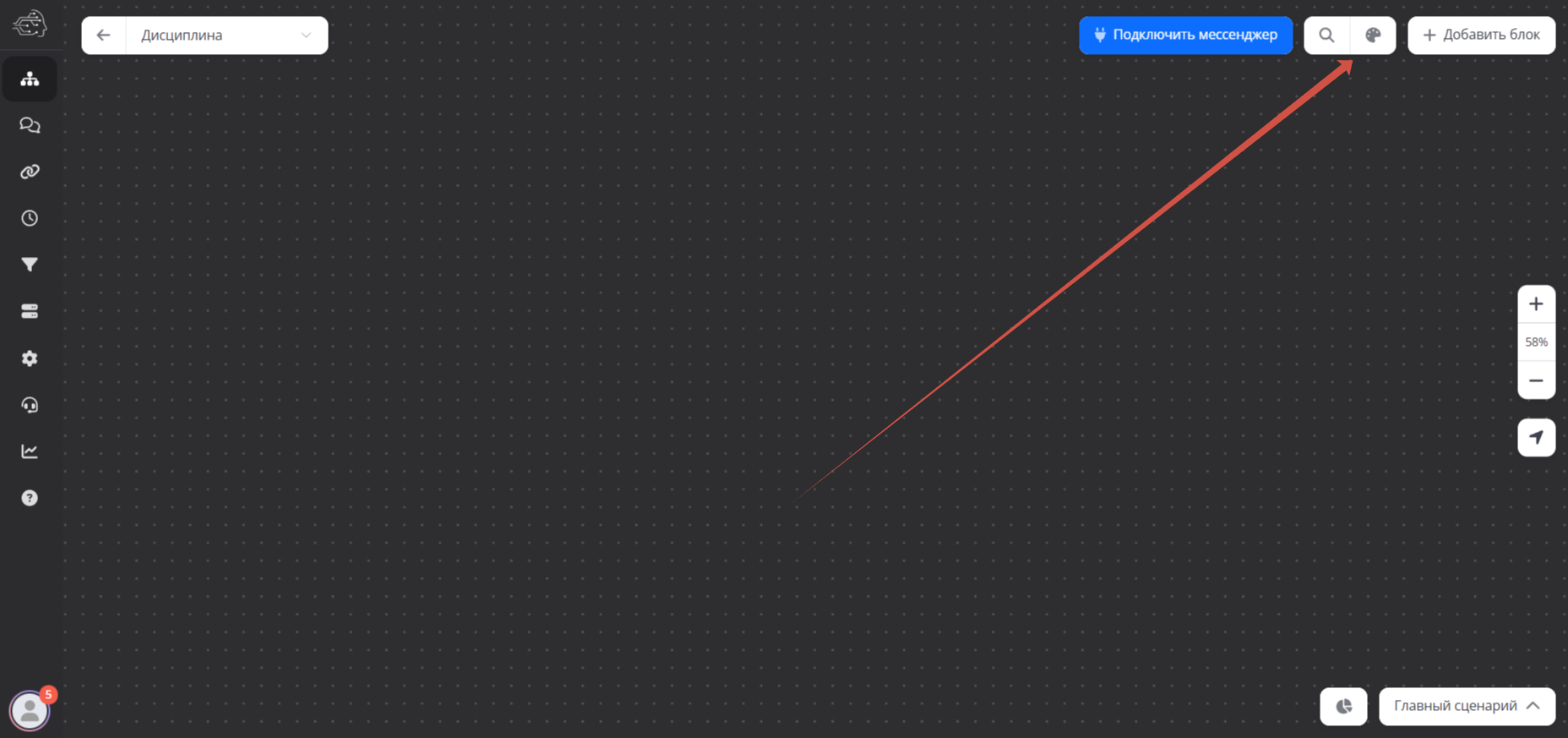
1. Шесть цветовых схем: настройте редактор под себя
Теперь вы можете выбрать один из шести вариантов цвета рабочей области. На первый взгляд это кажется декоративной деталью, но на практике цветовая схема влияет на комфорт работы значительно сильнее, чем кажется.
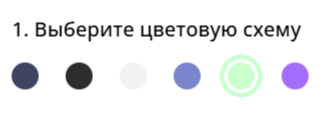
Тёмный фон снижает нагрузку на глаза при работе в вечернее время или в слабоосвещённом помещении. Светлые нейтральные тона удобны при работе с большим количеством блоков — они не отвлекают внимание от структуры сценария.
Переключить цветовую схему можно в любой момент — настройка не влияет на структуру сценария и применяется мгновенно.
2. Точки или клетки: выбирайте тип сетки
Теперь вы сами решаете, как выглядит фон рабочей области. Доступны три варианта: сетка с клетками, сетка с точками и полностью чистый фон без какой-либо разметки.

Сетка с клетками создаёт чёткую координатную систему. Это удобно, когда вы строите сценарий с большим количеством параллельных веток и хотите, чтобы блоки одного уровня стояли строго в одну линию по горизонтали. Визуальная упорядоченность помогает не только вам, но и коллегам или клиентам, которым вы показываете сценарий.

Точечная сетка создаёт более лёгкий фон. Она не перегружает картинку дополнительными линиями и ненавязчиво обозначает координаты пространства. Многие пользователи предпочитают именно её при работе со сложными нелинейными сценариями, где блоки расположены органично, без строгого выравнивания.
Чистый фон без сетки — для тех, кто предпочитает максимально свободное пространство. Никаких вспомогательных элементов, только блоки и связи между ними. Особенно хорошо работает в сочетании с тёмными цветовыми схемами.
Все три варианта комбинируются с любой из шести цветовых схем — итого 18 возможных комбинаций внешнего вида редактора.
3. Полноэкранный режим: только ваши блоки, ничего лишнего
Полноэкранный режим скрывает навигационные элементы интерфейса и разворачивает рабочую область на весь экран. Остаётся только сетка и ваши блоки.
Это особенно ценно в трёх ситуациях.
Первая — работа на ноутбуке. Экраны 13–15 дюймов дают ограниченное рабочее пространство, и каждый сантиметр на счету. Полноэкранный режим буквально увеличивает видимую рабочую область и позволяет держать в поле зрения больше блоков одновременно.
Вторая — презентация сценария клиенту или команде. Когда вы демонстрируете логику бота на большом экране или в видеозвонке, чистое рабочее пространство без лишних элементов интерфейса выглядит профессионально и не отвлекает слушателей от самого сценария.
Третья — глубокая сосредоточенная работа, когда нужно видеть общую структуру сложного сценария целиком, а не по кускам.
4. Копирование блоков в буфер обмена: переносите готовые фрагменты между аккаунтами и браузерами
Это одна из наиболее востребованных функций для агентств и команд, работающих с несколькими клиентами.
До этого обновления перенести фрагмент сценария из одного аккаунта Watbot в другой можно было только вручную: пересоздавать блоки один за другим, настраивать условия заново, восстанавливать связи. При работе с типовыми фрагментами — например, стандартным блоком квалификации лида или универсальной цепочкой обработки оплаты — это превращалось в рутинную и трудоёмкую работу.
Теперь выделите нужные блоки, скопируйте их в буфер обмена и вставьте в любой другой аккаунт или браузер. Вся структура, настройки блоков и связи между ними переносятся целиком.
Практическое применение очевидно: агентство собирает библиотеку готовых модулей — блок записи на консультацию, блок обработки отказа, блок квалификации по бюджету — и повторно использует их в новых проектах за секунды, а не за часы.
5. Групповое перетаскивание: двигайте несколько блоков одновременно
До обновления перемещение группы блоков требовало последовательной работы с каждым элементом. Если нужно было перестроить фрагмент сценария — например, сдвинуть ветку из 8–10 блоков вправо, чтобы освободить место для новой логики — это занимало неоправданно много времени.
Теперь достаточно выделить все нужные блоки и переместить их одним движением. Связи между выделенными блоками сохраняются автоматически — вам не придётся восстанавливать их вручную после перемещения.
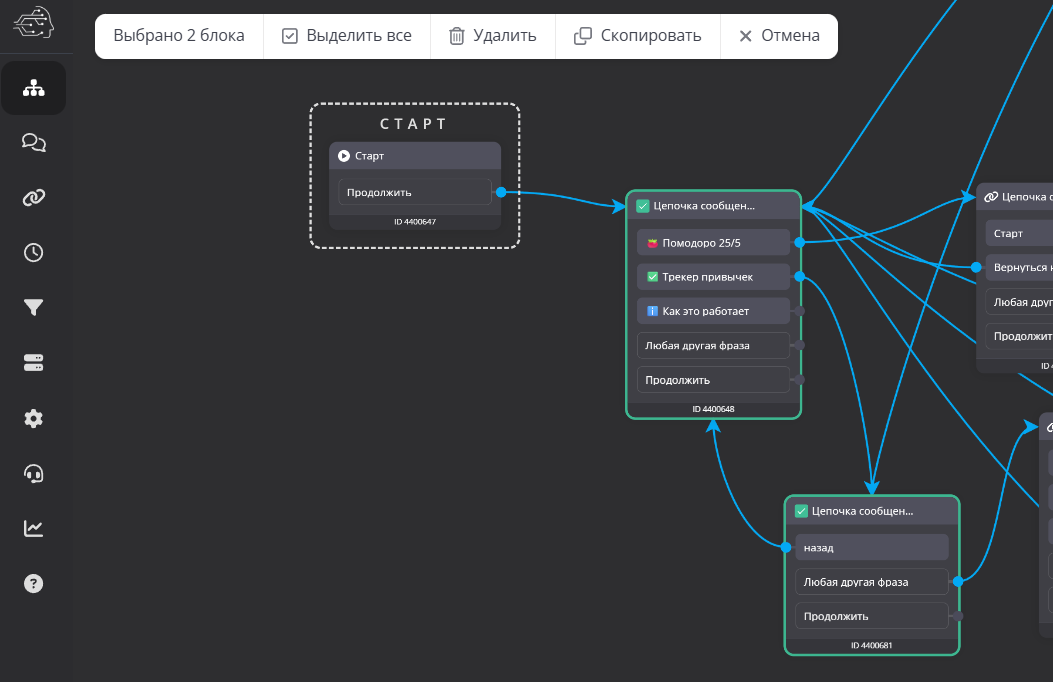
Эта функция меняет подход к работе со сложными сценариями. Теперь можно начать строить логику бота в любом удобном месте рабочей области, не думая заранее о финальной компоновке — и навести порядок в пространстве быстро, без лишних усилий.
6. Умные связи: создавайте блок и связь одним действием
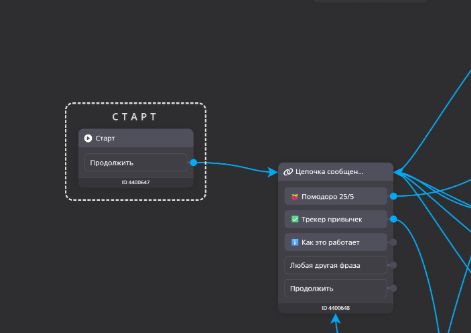
Раньше добавление нового блока и его подключение к существующей цепочке были двумя отдельными операциями. Нужно было создать блок, разместить его на рабочей области, а затем вернуться к предыдущему блоку и вручную провести стрелку к новому элементу.
Умные связи объединяют эти два действия в одно. Потяните стрелку от любого блока в пустое место рабочей области — и редактор сразу покажет список доступных блоков для подключения. Выберите нужный тип блока из списка, и он появится в рабочей области уже подключённым к исходному блоку.
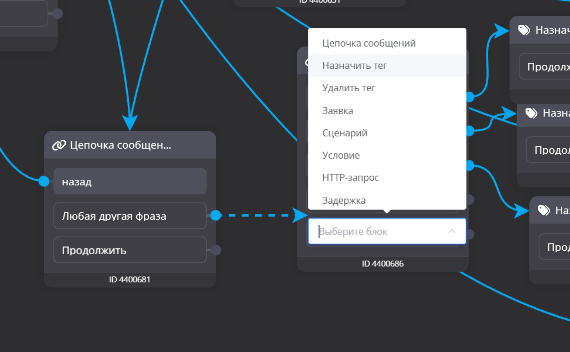
При активной работе над сценарием вы тянете десятки связей. Умные связи сокращают количество кликов на каждое такое действие — и в сумме это даёт ощутимую экономию времени на протяжении рабочего дня.
Как включить новые настройки
Настройки цвета и типа сетки не спрятаны в глубину меню — они доступны напрямую из рабочей области.
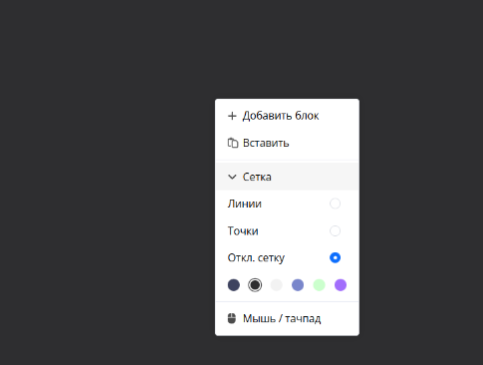
Нажмите правой кнопкой мыши на свободном месте сценария. В появившемся контекстном меню выберите пункт «Сетка». Здесь вы переключаете цветовую схему и тип отображения — точки или клетки. Изменения применяются мгновенно, без перезагрузки страницы.
Полноэкранный режим, групповое перетаскивание и умные связи работают сразу после обновления — никаких дополнительных настроек не требуется. Просто начните работать, и вы увидите их в действии: выделите несколько блоков и попробуйте переместить, или потяните стрелку в пустое место.
Что будет со старой версией редактора
Если вы привыкли к прежнему виду, вы можете вернуться к нему в любой момент — такая возможность временно сохраняется. Однако мы рекомендуем переходить на новый редактор уже сейчас по простой причине: чем раньше вы начнёте работать в обновлённом интерфейсе, тем легче пройдёт адаптация.
Кому эти обновления принесут наибольшую пользу
Агентствам и фрилансерам, работающим с несколькими клиентами одновременно. Копирование блоков в буфер обмена и групповое перетаскивание напрямую ускоряют работу над типовыми задачами и переносом готовых модулей между проектами.
Разработчикам сложных сценариев с большим количеством ветвлений и условий. Умные связи и групповое перетаскивание сокращают количество механических действий при построении разветвлённой логики.
Командам, где над одним проектом работают несколько человек. Цветовые схемы и возможность копировать фрагменты между аккаунтами упрощают совместную работу и передачу проектов.
Всем, кто проводит в редакторе много времени. Настройка цвета фона и типа сетки под личные предпочтения — это небольшое изменение, которое заметно сказывается на комфорте при длительной работе.
Итог
Обновление редактора Watbot — это набор изменений, каждое из которых решает конкретную задачу: убирает лишние клики, ускоряет рутинные операции и делает рабочее пространство более комфортным. Шесть цветовых схем, два типа сетки, полноэкранный режим, копирование блоков между аккаунтами, групповое перетаскивание и умные связи — всё это уже доступно в вашем редакторе.
Зайдите в любой сценарий, кликните правой кнопкой мыши на рабочей области и начните с настройки сетки. Дальше новые функции будут открываться сами по мере работы — и вы быстро поймёте, какие из них станут частью вашего ежедневного рабочего процесса.