
Мы уже рассказывали о новых функциях редактора — теперь разберём всё подробно и по порядку: что было раньше, что стало сейчас и как выглядит каждое изменение в работе. Если вы ещё не переключились на новый дизайн сетки, эта статья поможет разобраться, с чего начать и чего ожидать.
Как было раньше — и почему это важно понимать
Прежде чем смотреть на новое, стоит зафиксировать старое. В прежней версии редактора меню находилось сверху: значок профиля, переключатель тем, кнопка управления мессенджерами — всё это постоянно занимало место в верхней части экрана. Кнопки масштаба располагались снизу слева. Переключиться в полноэкранный режим было невозможно.
Сетка была одна — фиксированная клетка на светлом фоне, без вариантов. Если нужно было добавить новый блок и сразу подключить его к цепочке, приходилось делать это двумя отдельными действиями: создать блок через кнопку в углу, затем вручную провести стрелку. Перетащить несколько блоков одновременно тоже не получалось — только по одному, даже если вы выделили несколько.
Это были не критические ограничения, но они накапливались в течение рабочего дня.
Что изменилось в интерфейсе
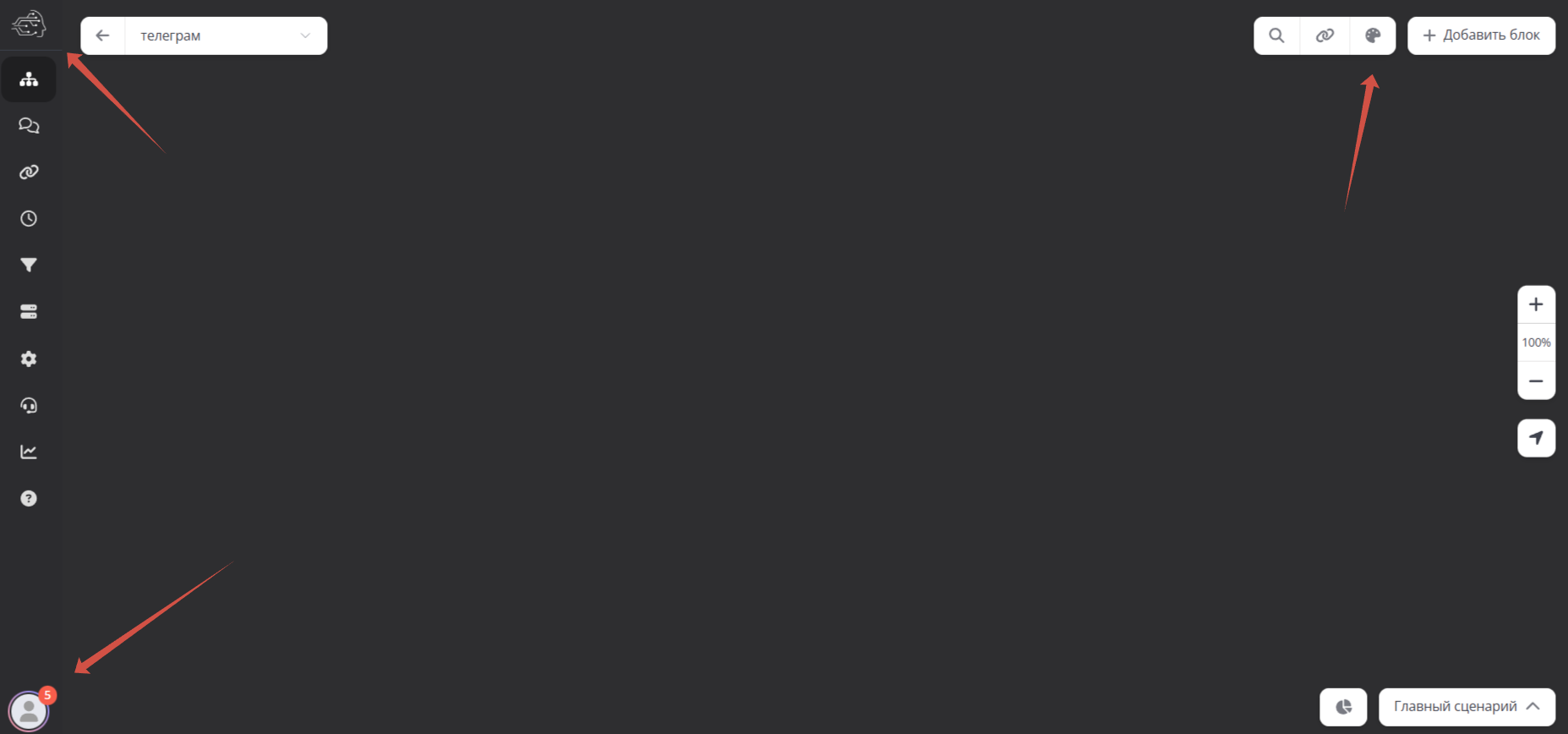
Первое, что бросается в глаза после перехода на новый дизайн — верхняя часть экрана стала свободной. Меню убрано, значок профиля переехал в нижний левый угол. Кнопки масштаба теперь расположены справа по центру, и при изменении масштаба цифры меняются плавно — без скачков, как раньше.
На каждом блоке теперь виден его ID прямо в рабочей области. Раньше чтобы скопировать ID блока, нужно было открыть его, прокрутить вниз и только тогда скопировать. Теперь ID доступен сразу, без лишних переходов.
Кнопка подключения мессенджера тоже изменилась: до подключения она отображается отдельно, а после — превращается в компактную иконку скрепки и перестаёт отвлекать внимание.
Как переключиться на новый дизайн
В правом верхнем углу редактора появился новый значок. Нажмите на него — откроется описание обновлений и кнопка подтверждения перехода. После нажатия «Да» страница перезагрузится, и вы окажетесь в новом редакторе.
Вернуться к старому виду можно в любой момент через значок палитры в верхней части экрана — там же, где настраивается внешний вид сетки. Но имейте в виду: старая версия поддерживается временно, и в какой-то момент она будет отключена.
Настройка внешнего вида: 18 комбинаций
После перехода вы, скорее всего, захотите настроить рабочую область под себя. Кликните правой кнопкой мыши на свободном месте сценария и выберите пункт «Сетка».
Здесь доступны две группы настроек.
Цвет фона — шесть вариантов: от белого и тёмного до нескольких цветных решений. Выбор не декоративный: тёмный фон снижает нагрузку на глаза при работе вечером, светлый удобен при ярком освещении, цветные схемы помогают визуально разграничивать проекты.
Тип сетки — три варианта: линии (клетка), точки или полностью чистый фон без разметки. Чистый однотонный фон создаёт ощущение открытого пространства и хорошо работает с тёмными цветовыми схемами. Линии удобны для строгого выравнивания блоков, точки — компромисс между ориентирами и визуальной лёгкостью.
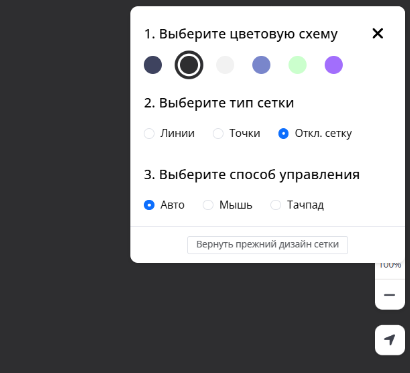
В сумме — 18 комбинаций. Переключать их можно в любой момент, изменения применяются мгновенно.
Умные связи: добавить блок и подключить его за два клика
Одно из ключевых изменений в механике работы — новый способ добавлять блоки и создавать связи.
Раньше нужно было: нажать «Добавить блок» в углу → разместить блок → вернуться к предыдущему блоку → провести стрелку. Либо нажать правой кнопкой на точку блока → выбрать тип → блок появится уже со связью.
Теперь есть более быстрый способ: зажмите курсор на точке блока, от которого хотите провести связь, и потяните в любое свободное место рабочей области. Появится меню выбора блока — с поиском. Выберите нужный тип, и блок появится уже подключённым к исходному. Два действия вместо четырёх.
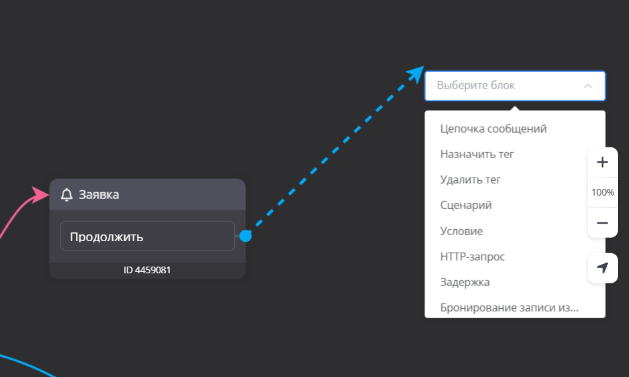
На практике, когда вы строите сценарий с десятками блоков, это изменение ощущается сразу.
Групповое перетаскивание: двигайте сколько угодно блоков сразу
В старом редакторе выделение нескольких блоков ничего не давало — перетащить всё равно можно было только один. Теперь всё работает так, как и должно: выделите любое количество блоков и переместите их все одновременно.
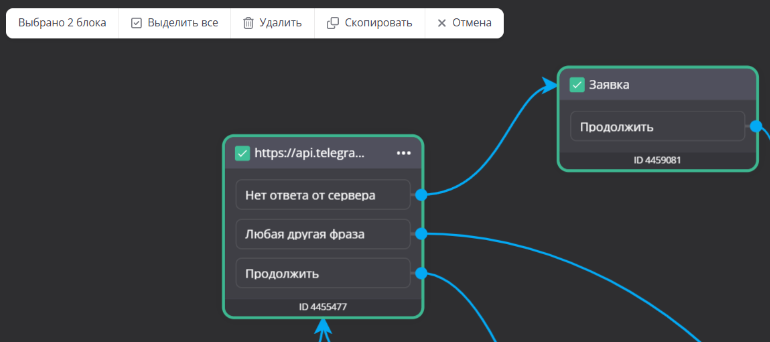
Это особенно заметно при реструктуризации готового сценария. Например, нужно сдвинуть целую ветку из восьми блоков вправо, чтобы освободить место для новой логики — теперь это одно движение, а не восемь последовательных.
Копирование блоков между сценариями и аккаунтами
Функция доступна и в старом дизайне, и в новом — она не зависит от версии редактора.
Выделите один или несколько блоков, нажмите «Скопировать» через меню с тремя точками или через правый клик. Затем перейдите в любой другой сценарий — даже в другом аккаунте или браузере — и вставьте через правый клик → «Вставить».
Переносятся и сами блоки, и всё их содержимое. Если вы скопировали несколько блоков, вставятся все сразу, с сохранёнными внутренними связями.
Для агентств и фрилансеров, которые регулярно переносят типовые фрагменты из проекта в проект, это одно из самых ощутимых нововведений.
Полноэкранный режим: только вы и блоки
Кнопки масштаба теперь расположены в центре правой стороны экрана. Если нажать на само числовое значение масштаба, откроется меню с вариантами процентного соотношения — и кнопка перехода в полноэкранный режим.
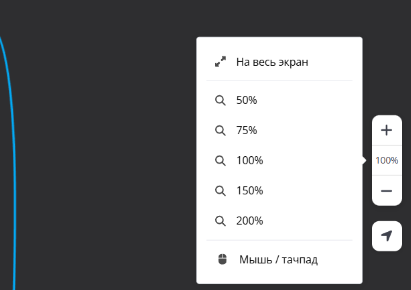
В полноэкранном режиме исчезает всё навигационное окружение. Остаётся только рабочая область с блоками. Чтобы выйти — кнопка в верхнем левом углу или клавиша Escape.
Настройка расположения панели блока
Ещё одно небольшое, но удобное изменение в настройках каждого блока. Раньше панель редактирования блока открывалась только справа — по умолчанию и без вариантов. Теперь через меню с троеточием можно выбрать: открывать на весь экран, отображать слева или отображать справа. Настраивается отдельно для каждого блока под личные предпочтения.
Итог
Обновление редактора Watbot — это не один большой сдвиг, а набор точечных улучшений в тех местах, где раньше возникали ежедневные неудобства. Новый дизайн интерфейса, 18 комбинаций внешнего вида рабочей области, умные связи, групповое перетаскивание, копирование блоков между аккаунтами, полноэкранный режим и гибкое расположение панели блока — всё это уже доступно в вашем редакторе.
Переключиться на новый дизайн можно прямо сейчас через значок в правом верхнем углу редактора. Старая версия пока доступна, но поддерживаться будет временно.
Попробуйте новый редактор на watbot.ru — и убедитесь сами, насколько быстрее идёт сборка.
Полезные ссылки
Собрать чат-бота:

Видео-обзор ОБНОВЛЕНИЙ НА ПЛАТФОРМЕ WATBOT: