
Представьте типографию, где каждый сотрудник в конце смены тратит 40 минут на заполнение бумажных журналов учёта операций. 10 работников × 40 минут × 22 рабочих дня = 146 часов потерянного времени ежемесячно. При средней зарплате оператора 300 рублей/час это 43 800 рублей прямых убытков, не считая ошибок в расчётах и потерянных данных.
Типография полного цикла из нашего кейса решила эту проблему с помощью Telegram-бота на платформе Watbot. Результат: время на учёт сократилось до 5-7 минут, человеческие ошибки в расчётах исчезли, а руководство получило автоматические отчёты по производительности каждого сотрудника за любой период.
Почему типографии нужна автоматизация учёта
Современные типографии сталкиваются с уникальной проблемой: заказы на привычные книги и журналы падают, зато растёт спрос на нестандартные изделия. Каждый заказ — это уникальная комбинация операций: резка, фальцовка, биговка, клей-смазка, сборка. Учёт производительности усложняется в разы.
Типичные проблемы типографий:
- Сотрудники забывают записывать данные или делают это в конце недели по памяти
- Бумажные журналы теряются, записи нечитаемы
- Невозможно быстро рассчитать среднюю производительность по конкретной операции
- Нет привязки времени выполнения к конкретному виду изделия
- Руководство не видит узких мест в производстве
- Расчёт KPI сотрудников занимает дни работы бухгалтера
Решение типографии из нашего обзора — корпоративный Telegram-бот, который собирает данные от сотрудников и автоматически формирует аналитику в Google Таблицах.
Как работает бот: пользовательский сценарий
Давайте пройдём путь сотрудника типографии от начала до конца.
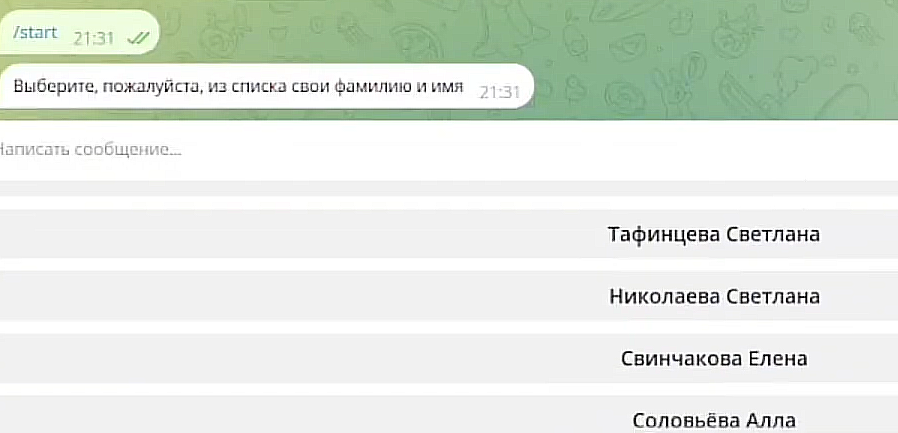
Шаг 1: Идентификация сотрудника
После команды /start бот предлагает выбрать свою фамилию и имя из списка. Никаких паролей или сложных авторизаций — просто выбор из готового списка всех работников типографии. Выбранное значение автоматически сохраняется в переменную «сотрудник».
Шаг 2: Указание базовой информации
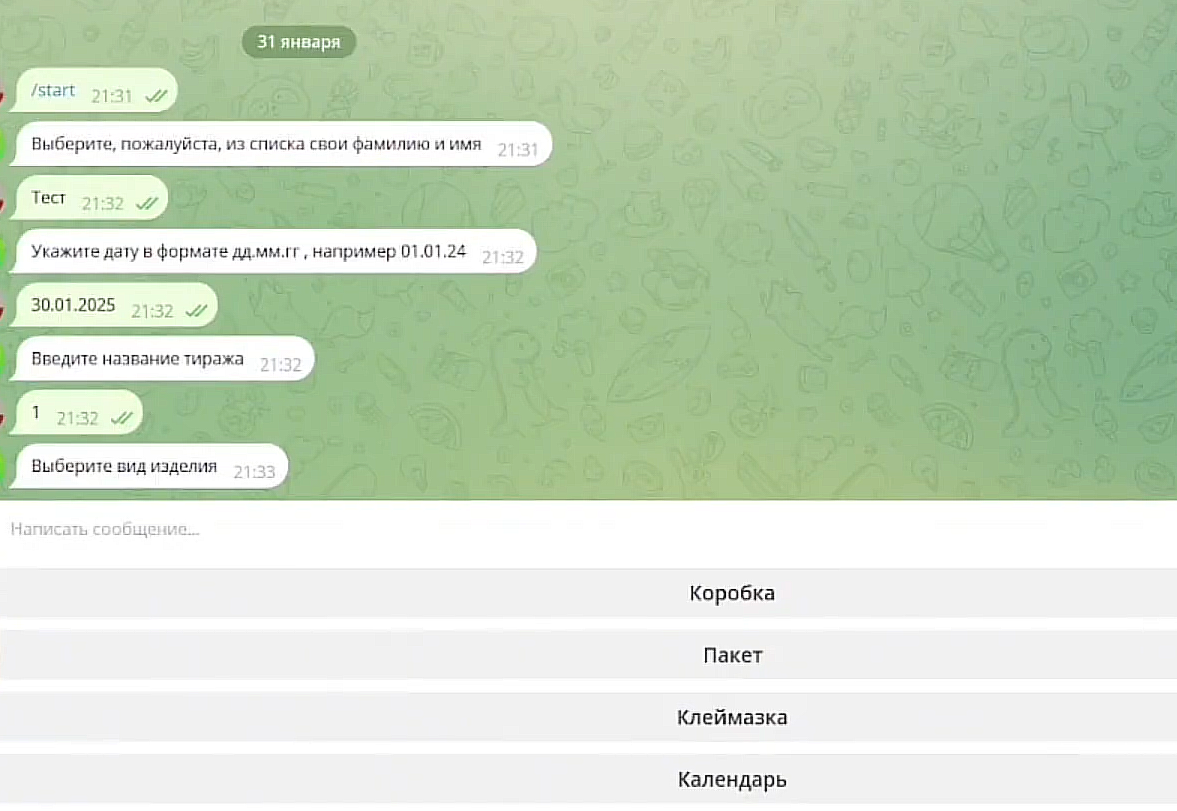
Система последовательно запрашивает:
- Дату смены в формате ДД.ММ.ГГГГ (с примером для удобства)
- Название тиража (проекта/заказа)
На каждом этапе есть возможность вернуться назад и исправить данные — это критично важно для точности учёта.
Шаг 3: Регистрация операций
Здесь начинается самая интересная часть. Сотрудник последовательно:
- Выбирает вид изделия из списка (буклеты, брошюры, визитки и т.д.)
- Указывает конкретную операцию (клей-смазка, резка, фальцовка, биговка и др.)
- Вводит количество выполненных операций
- Указывает время выполнения в минутах
- При необходимости добавляет комментарий
Умная логика для резки: Если сотрудник выбирает операцию «резка», появляется дополнительный вопрос о количестве резов на листе — эта информация критична для точного расчёта производительности, так как резать лист на 2 части и на 10 частей — совершенно разное время.
Шаг 4: Продолжение или завершение
После регистрации операции бот предлагает два варианта:
- «Следующая операция» — возврат к выбору вида изделия для регистрации следующей задачи
- «Завершить смену» — запись всех данных в Google Таблицы и завершение работы
При завершении смены сотрудник получает благодарность и кнопку «Начать новую смену» для следующего рабочего дня.
Техническая архитектура бота на Watbot
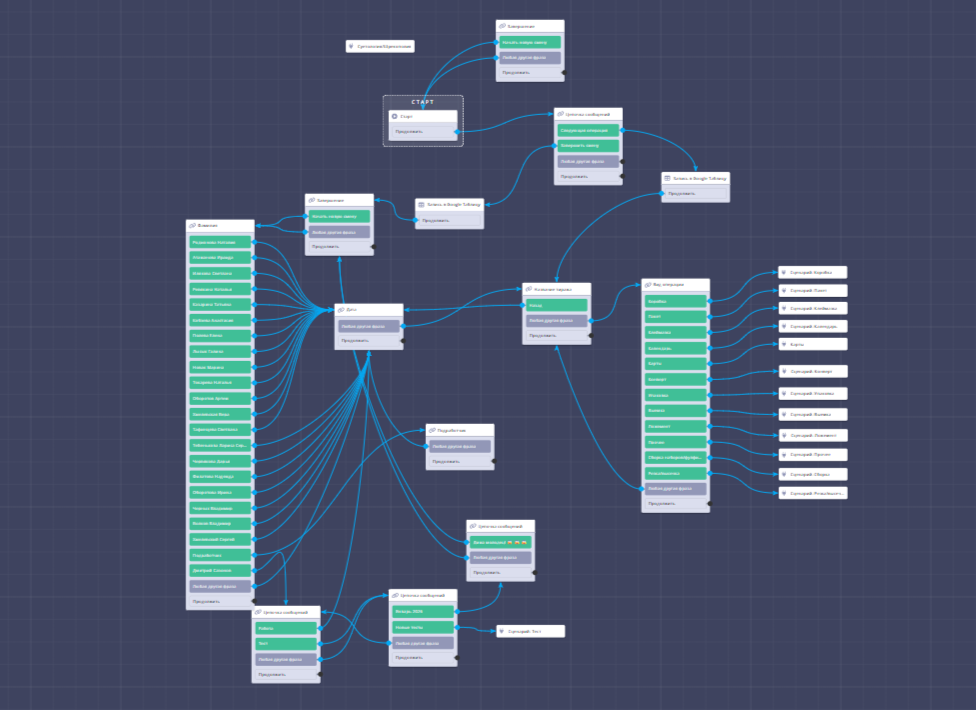
Это масштабная структура с десятками блоков, но логика понятна и последовательна.
Основные элементы сценария
1. Блоки сбора данных
Каждый блок выполняет одну функцию и сохраняет ответ в пользовательскую переменную:
- Блок «Фамилия» → переменная
сотрудник - Блок «Дата» → переменная
дата_смены - Блок «Название тиража» → переменная
название_тиража - Блок «Вид изделия» → переменная
вид_изделия - Блок «Операция» → переменная
операция - Блок «Количество» → переменная
количество_операций - Блок «Время» → переменная
время_минуты - Блок «Комментарий» → переменная
комментарий
2. Разветвлённая логика операций
Самая объёмная часть сценария — большие блоки выбора операций. Они выглядят массивно, но построены по идентичному принципу:
В зависимости от выбранного вида изделия и типа операции, сценарий ведёт пользователя по определённому пути. Например, если выбрана «клей-смазка», открывается блок с конкретными вариантами этой операции. Если выбрана «резка» — появляется дополнительное поле для количества резов.
Все пути в итоге сходятся к одним и тем же блокам: количество → время → комментарий → выбор действия.
3. Кнопки навигации
Почти в каждом блоке присутствует кнопка «Назад» — это не просто удобство, а необходимость. Сотрудник может ошибиться в выборе или вспомнить дополнительную информацию, и возможность вернуться экономит время всем.
4. Блок записи в Google Таблицы
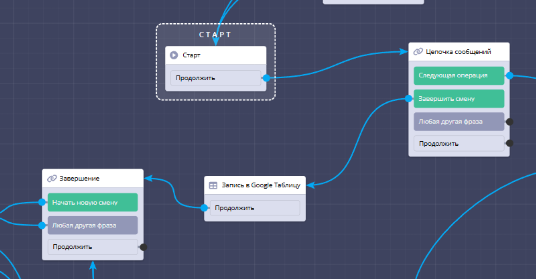
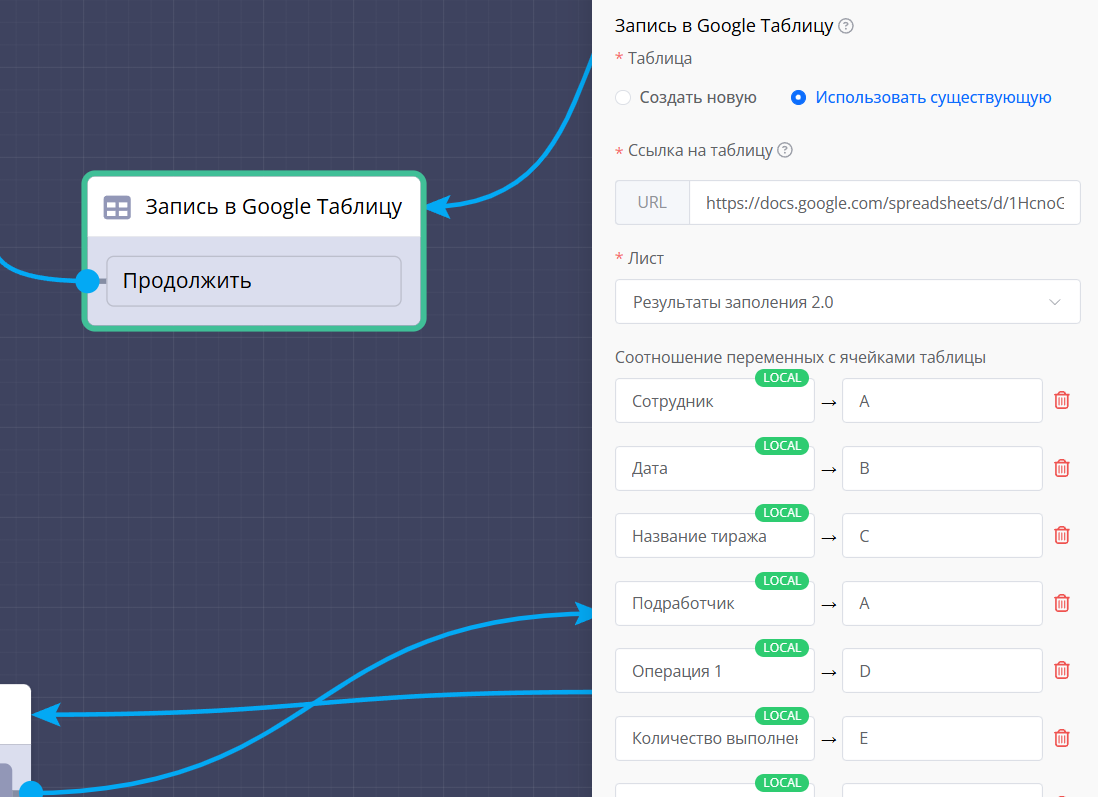
Ключевой технический элемент — блок «Запись в Google Таблицу». Он активируется только при нажатии «Завершить смену» и передаёт все собранные переменные в таблицу:
сотрудник → столбец A
дата_смены → столбец B
название_тиража → столбец C
вид_изделия → столбец D
операция → столбец E
количество_операций → столбец F
время_минуты → столбец G
комментарий → столбец H
5. Зацикливание сценария
После записи данных и благодарности кнопка «Начать новую смену» возвращает к стартовому блоку. Это позволяет использовать одного бота для многократных сеансов учёта без перезапуска.
Аналитическая система в Google Таблицах
Собранные данные — это только половина решения. Настоящая магия начинается в Google Таблицах, где автоматически генерируется глубокая аналитика производительности.
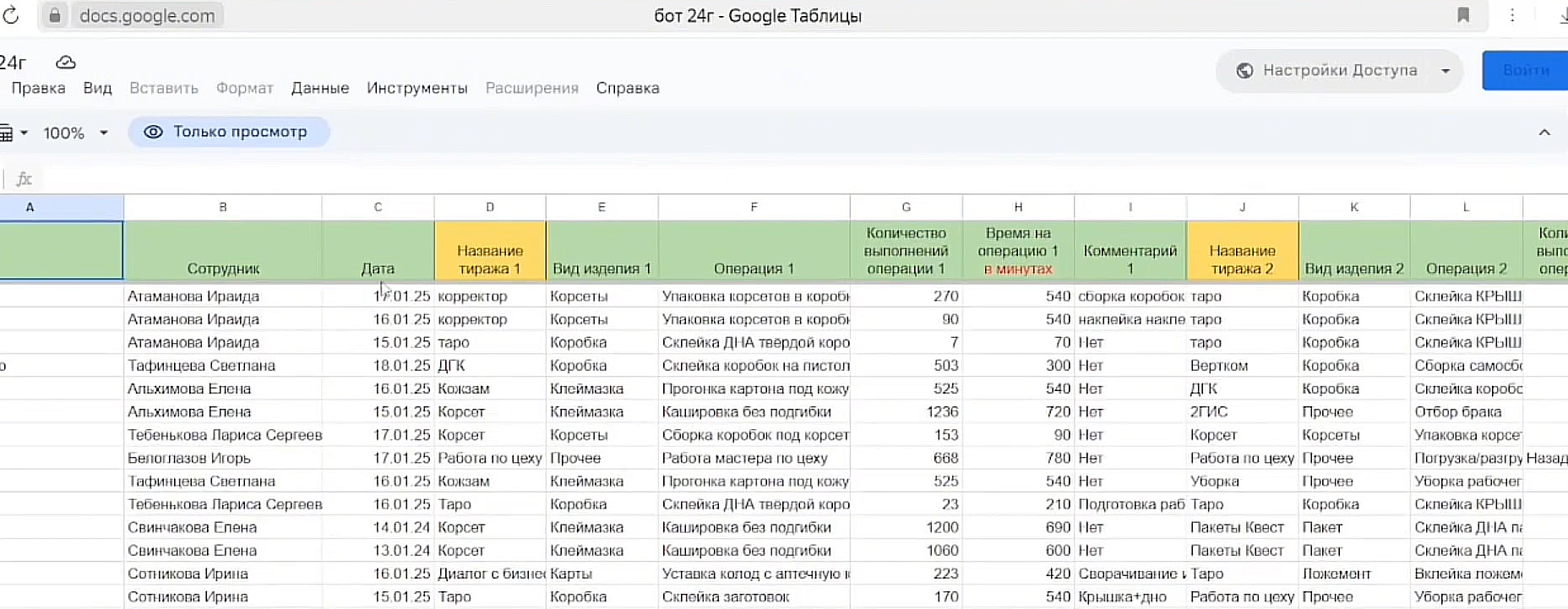
Лист 1: Результаты заполнения (сырые данные)
Первый лист — это простая запись всех ответов из бота. Ничего не оформлено, просто столбцы:
- Сотрудник
- Дата
- Название тиража
- Вид изделия
- Операция
- Количество операций
- Время (в минутах)
- Комментарий
Каждое завершение смены добавляет новую строку. Это база данных для всех дальнейших расчётов.
Лист 2: Технический (обработанные данные)
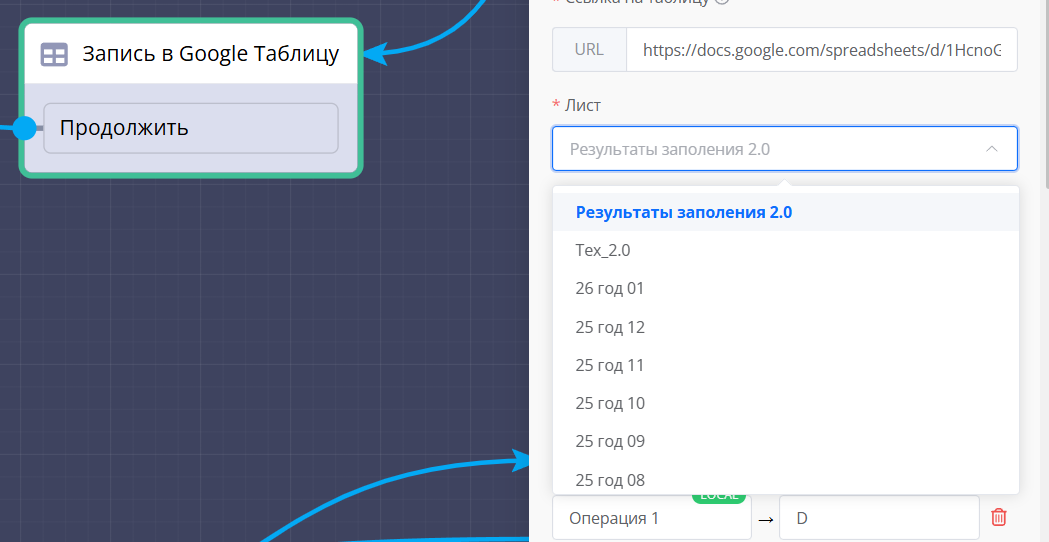
Второй лист — «Тех» — это структурированная версия сырых данных с формулами и расчётами. Здесь данные организованы в три массива.
Первый массив (7 столбцов): Производительность в час
Формула автоматически конвертирует время из минут в часы:
Если сотрудник написал 90 минут → формула переводит в 1.5 часа
Если написал 45 минут → 0.75 часа
Почему так? С точки зрения удобства расчёта, сотрудникам проще писать не "полтора часа", а "90 минут". Потом система сама конвертирует это для аналитики.
Второй массив (7 столбцов): Соответствие операций
Этот массив собирает операции и создаёт связи между ячейками. Например:
- Ячейка BA2 соответствует ячейке BH2
- Это позволяет быстро найти все записи по конкретной операции
Третий массив: Специальные данные для резки
Отдельный массив собирает данные по операции резки с учётом количества резов на листе. Когда оператор станка заполняет данные по резке, у него появляется дополнительная переменная, и эти данные попадают в специальный массив для точного расчёта времени на единицу.
Лист 3: Средний показатель (аналитика по сотрудникам)
Это первый аналитический лист, который руководство просматривает ежедневно. Здесь по каждому сотруднику рассчитывается средняя производительность за выбранный период.
Логика работы формулы массива:
Формула очень большая, но принцип понятен. Она обрабатывает каждый из трёх массивов из листа «Тех», но значение попадает в ячейку только если удовлетворяет трём обязательным условиям:
- Привязка к конкретному сотруднику (например, только данные Иванова И.И.)
- Привязка к конкретной операции (например, только фальцовка)
- Попадание в диапазон дат (указанных в ячейках A1 и B1)
Автоматизация отчётности:
В демонстрации показан период декабря 2024. В ячейках A1 и B1 указаны даты: 01.12.2024 и 31.12.2024. Все данные рассчитываются только за этот период.
Самое удобное: «Мы просто можем сделать копию этого листа, поменять временной промежуток, например, на январь, и данные здесь будут сами заполняться», — объясняет Виктория.
То есть для создания отчёта за новый месяц нужно:
- Скопировать лист
- Изменить даты в A1 и B1
- Получить полный автоматический отчёт
Можно делать отчёты за неделю, день, квартал — любой период.
Лист 4: Валовой показатель (суммарная аналитика)
Четвёртый лист считает не средние, а суммарные показатели: общее количество операций по каждому типу для каждого сотрудника за период.
Формулы идентичны листу «Средний показатель» — те же три обязательных условия:
- Привязка к сотруднику
- Привязка к операции
- Привязка к временному промежутку (A1 и B1)
Что даёт валовой показатель:
- Общий объём работы каждого сотрудника за период
- Сравнение нагрузки между работниками
- Выявление самых частых операций
- База для расчёта KPI и премий
Бизнес-ценность решения
Экономия времени
Было: 40 минут на заполнение бумажных журналов в конце смены
Стало: 5-7 минут на ответы в боте по ходу работы
Экономия на 10 сотрудников: 5 500 минут в месяц = 91,6 часов = 27 480 рублей при ставке 300 руб/час.
Точность данных
Было:
- Записи в конце смены по памяти
- Ошибки в расчётах времени
- Потерянные бумажные журналы
- Нечитаемый почерк
Стало:
- Запись сразу после выполнения операции
- Автоматические расчёты без ошибок
- Все данные в облаке
- Структурированный цифровой учёт
Скорость получения аналитики
Было: Бухгалтер 2-3 дня сводит данные вручную для расчёта зарплат и KPI
Стало: Моментальные автоматические отчёты по любому периоду
Управленческие решения
Руководитель типографии теперь видит:
- Какие операции занимают больше всего времени
- Кто из сотрудников работает эффективнее по каждой операции
- Где возникают узкие места в производстве
- Реальную себестоимость каждого типа изделий
- Обоснованные нормы времени на операции
Технические особенности реализации на Watbot
Почему Telegram как интерфейс
Telegram идеален для корпоративных ботов:
- Не нужно устанавливать отдельное приложение
- Работает на всех устройствах (телефоны, планшеты, компьютеры)
- Быстрый доступ — бот всегда под рукой
- Привычный интерфейс для всех возрастов
- Надёжная доставка сообщений
Использование пользовательских переменных
Каждый ответ сохраняется в отдельную переменную. Это позволяет:
- Использовать данные в разных частях сценария
- Передавать всё одним пакетом в Google Таблицы
- Показывать сотруднику сводку перед отправкой
- Сохранять данные между сеансами
Интеграция с Google Таблицами
Watbot напрямую интегрируется с Google Sheets через блок «Запись в Google Таблицу». Настройка включает:
- Подключение Google-аккаунта к Watbot
- Выбор таблицы и листа для записи
- Сопоставление переменных бота со столбцами таблицы
- Настройка триггера записи (в данном случае — кнопка «Завершить смену»)
Данные попадают в таблицу в режиме реального времени, и сразу включаются в расчёты.
Масштабируемость сценария
Виктория отмечает важный момент: «Блоки все идентичны и построены на одном принципе». Это означает:
- Легко добавить новые виды изделий
- Просто расширить список операций
- Можно дублировать блоки для новых процессов
- Сценарий растёт без усложнения логики
Кому подходит такое решение
Производственные компании
Любой бизнес с посменным учётом операций:
- Типографии и полиграфические центры
- Швейные производства
- Мебельные фабрики
- Производство упаковки
- Металлообработка
- Пищевое производство
Сервисные компании
Бизнес с учётом выполненных задач:
- Клининговые компании (учёт объектов и времени)
- Ремонтные бригады (учёт заказов и материалов)
- Логистические компании (учёт доставок и рейсов)
- Салоны красоты (учёт услуг мастерами)
Ключевые признаки подходящего бизнеса
Вам нужен такой бот, если:
- У вас больше 5 сотрудников, которые выполняют учитываемые операции
- Вы тратите много времени на сведение отчётов
- Вам нужна аналитика по производительности каждого работника
- Вы планируете зарплаты или премии на основе KPI
- У вас разнообразные операции с разным временем выполнения
- Вы хотите видеть узкие места в производстве
Как создать такого бота на Watbot
Шаг 1: Регистрация на платформе
Переходите на watbot.ru и регистрируйтесь. Если вы ещё не зарегистрированы, скорее переходите по ссылке и регистрируйтесь.

Шаг 2: Изучение примеров
На YouTube-канале Watbot есть плейлист с обучающими видео. Изучите базовые блоки.

Шаг 3: Составление списка операций
Перед началом создания бота подготовьте:
- Полный список сотрудников (фамилии и имена)
- Все виды изделий, которые производите
- Все типы операций для каждого вида изделий
- Специфические параметры (как количество резов для резки)
Шаг 4: Создание базового сценария
Начните с простой версии:
- Стартовый блок → блок выбора сотрудника
- Блок ввода даты → блок названия заказа
- Блок выбора операции → блок количества
- Блок времени → блок комментария
- Блок записи в Google Таблицы
Шаг 5: Добавление сложности
После тестирования базовой версии добавляйте:
- Разветвления по типам изделий
- Дополнительные параметры для специфических операций
- Кнопки «Назад» для исправления ошибок
- Цикл «Следующая операция» для множественной записи
- Аналитические листы в Google Таблицах с формулами
Шаг 6: Настройка Google Таблиц
Создайте таблицу с четырьмя листами:
Лист «Результаты»: простая структура под сырые данные
Лист «Тех»:
- Скопируйте столбцы из листа «Результаты»
- Добавьте массивы с формулами конвертации времени
- Создайте связи между операциями
Лист «Средний показатель»:
- Создайте структуру: сотрудник | операция 1 | операция 2 | операция 3...
- В ячейки вставьте формулы СРЗНАЧЕСЛИ или AVERAGEIFS с тремя условиями
- Добавьте ячейки для дат в A1 и B1
Лист «Валовой показатель»:
- Аналогичная структура
- Формулы СУММЕСЛИ или SUMIFS с теми же тремя условиями
Шаг 7: Тестирование
Пройдите весь сценарий несколько раз:
- Заполните данные от имени разных сотрудников
- Проверьте все ветки разветвлений
- Убедитесь, что кнопки «Назад» работают корректно
- Проверьте запись в таблицу
- Протестируйте формулы на разных периодах
Стоимость и окупаемость
Затраты на внедрение
Подписка Watbot: от 990 рублей/месяц за тариф с неограниченным количеством пользователей и интеграциями
Разработка сценария:
- Самостоятельно: 0 рублей + 10-15 часов вашего времени
- Заказ у специалиста: 15 000 - 30 000 рублей за готовое решение
Настройка Google Таблиц:
- Самостоятельно: 0 рублей + 5-8 часов
- Заказ у специалиста: 5 000 - 10 000 рублей
Выводы
Кейс типографии, демонстрирует классический пример цифровой трансформации производственного учёта. Простой Telegram-бот заменил бумажные журналы, сэкономил десятки часов рабочего времени и дал руководству инструмент для управления на основе данных. Ключевые преимущества решения:
- Простота для сотрудников — всего 5-7 минут на заполнение через привычный мессенджер
- Автоматизация аналитики — отчёты формируются без участия человека
- Гибкость — легко адаптировать под любое производство с множественными операциями
- Масштабируемость — работает для 10 и для 100 сотрудников без изменений
- Быстрая окупаемость — инвестиции возвращаются за 3-4 недели
Полезные ссылки
Платформа Watbot:
Сообщество Watbot в Telegram:

Видео-обзор: