
Хотите раздавать промокоды только подписчикам? Закрывать контент за «стену подписки»? Запускать клуб по интересам прямо в Мессенджере Макс? Всё это реализуется одним несложным сценарием в конструкторе ботов — без единой строки кода и без ручных HTTP-запросов к API.
В этой статье разберём, как собрать бота с проверкой подписки на канал Макс: от первого блока до живого теста.
Что умеет этот бот
Сценарий работает по простой логике:
- Пользователь заходит в бота и видит приветствие с предложением подписаться на канал.
- Он нажимает кнопку «Уже подписан».
- Бот автоматически проверяет, есть ли этот пользователь среди подписчиков канала.
- Если подписан — выдаёт награду (промокод, файл, доступ к материалам).
- Если нет — вежливо возвращает назад с кнопкой «Вернуться».
Никакого ручного модерирования. Никаких таблиц с проверками. Всё происходит мгновенно.
Шаг 1. Создаём стартовый блок с приветствием
Открываем нужный сценарий в конструкторе Watbot. По умолчанию в новом сценарии уже есть один стартовый блок — от него и начнём.
Добавляем блок Цепочка сообщений. Сделать это можно двумя способами:
- Навести курсор на чёрную точку стартового блока, зажать и протянуть связь в пустое место — появится меню выбора блока.
- Нажать кнопку «Добавить блок» в правом верхнем углу и выбрать нужный тип из списка.
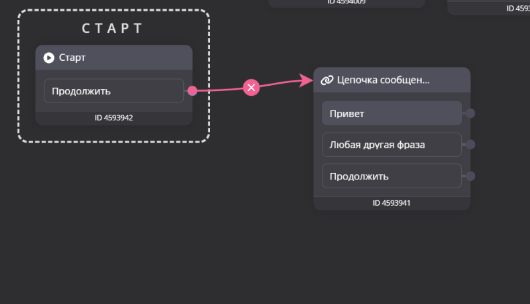
В блоке пишем приветственный текст. Например:
Привет! Это бот проверки подписки на канал. После подписки ты получишь промокод.
Далее добавляем в блоке две кнопки (через меню «Добавить ответ»):
Кнопка 1 — «Подписаться»
Нажимаем на шестерёнку рядом с кнопкой. Меняем тип команды на «Ссылка» и вставляем URL вашего канала в Мессенджере Макс. Дополнительно можно включить «Отслеживать переходы по ссылке» — это поможет считать конверсию.
Кнопка 2 — «Уже подписан»
Настройки не меняем. Эта кнопка запускает проверку подписки.
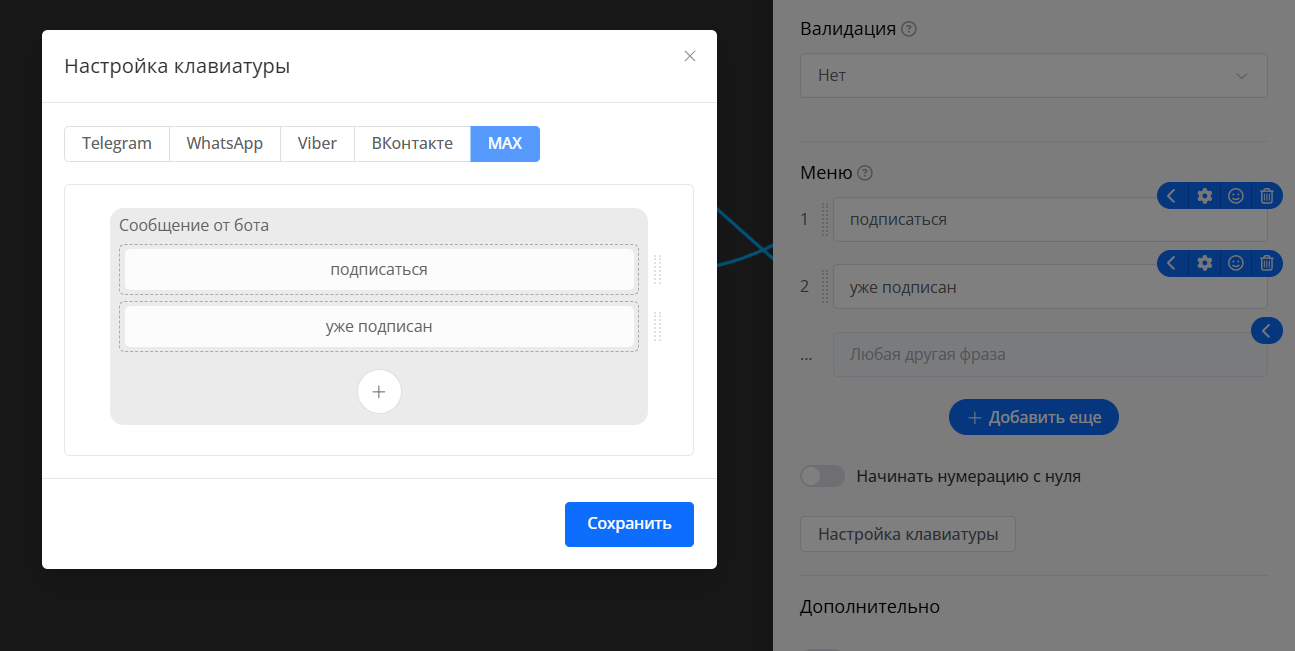
Важно: в Мессенджере Макс кнопки автоматически отображаются под сообщением без дополнительных настроек клавиатуры. В отличие от Telegram, здесь ничего поднимать вручную не нужно.
Шаг 2. Добавляем блок «Условия» для проверки подписки
От кнопки «Уже подписан» проводим связь в пустое место и добавляем блок Условия.
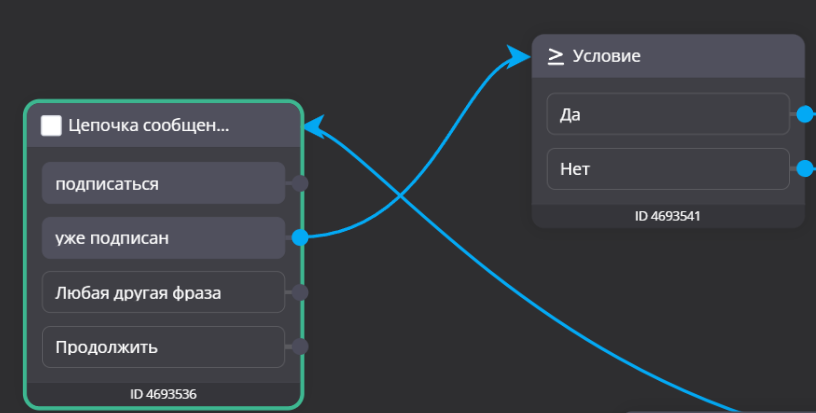
Это ключевой элемент сценария. Именно здесь бот обращается к Мессенджеру Макс и проверяет, является ли пользователь подписчиком канала — всё это происходит автоматически, без ручного HTTP-запроса.
Внутри блока нажимаем «Добавить условие» и выбираем:
Контакт подписан на канал/группу Макс
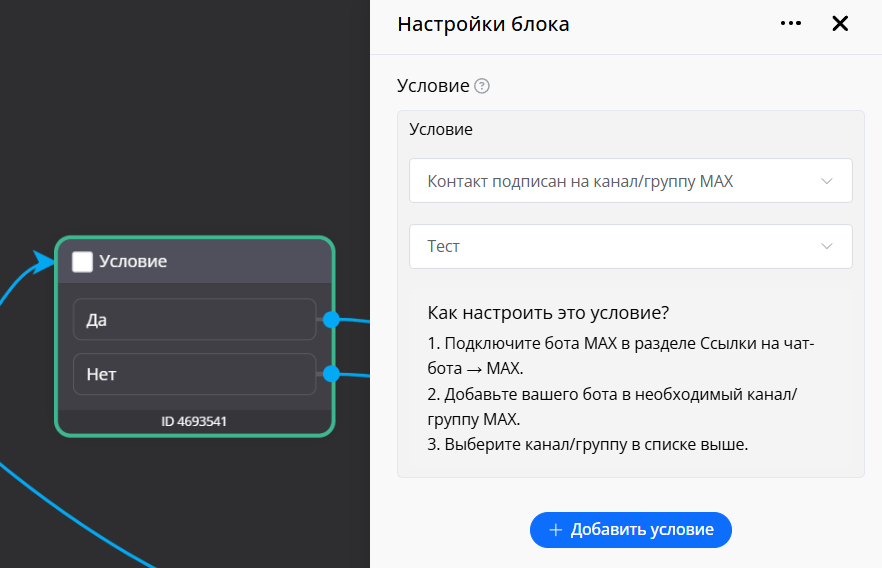
Затем в выпадающем списке ниже указываем конкретный канал, подписку на который нужно проверить.
Блок «Условия» имеет два выхода:
- Да — пользователь подписан
- Нет — пользователь не подписан
Шаг 3. Настраиваем ветку «Да» — выдаём награду
От выхода «Да» проводим связь к новому блоку Цепочка сообщений.
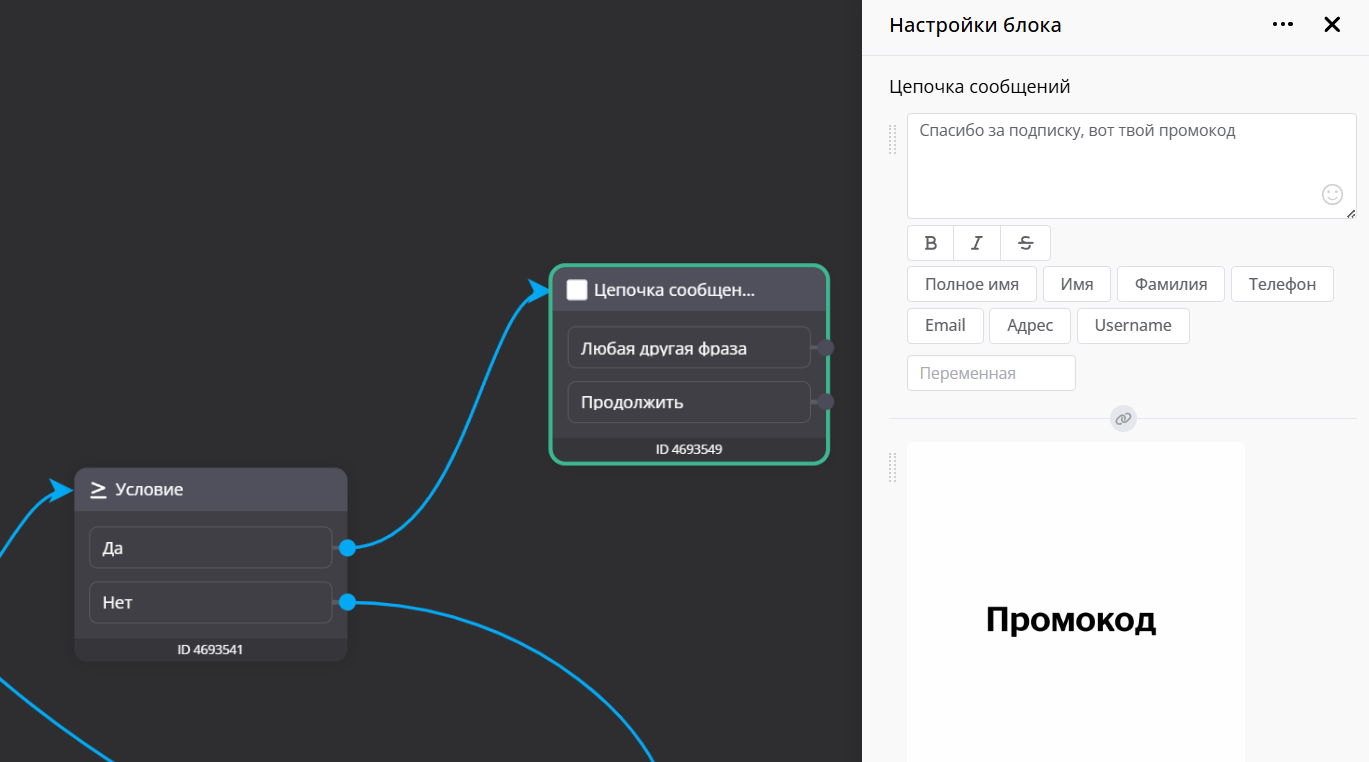
Здесь размещаем то, что получит подписчик: текст с промокодом, изображение, PDF-файл, ссылку на закрытый раздел — что угодно. Например:
Спасибо за подписку! Вот твой промокод: PROMO2025
К тексту можно прикрепить картинку — баннер с промокодом выглядит убедительнее, чем просто текст.
Шаг 4. Настраиваем ветку «Нет» — возвращаем на подписку
От выхода «Нет» добавляем ещё один блок Цепочка сообщений.
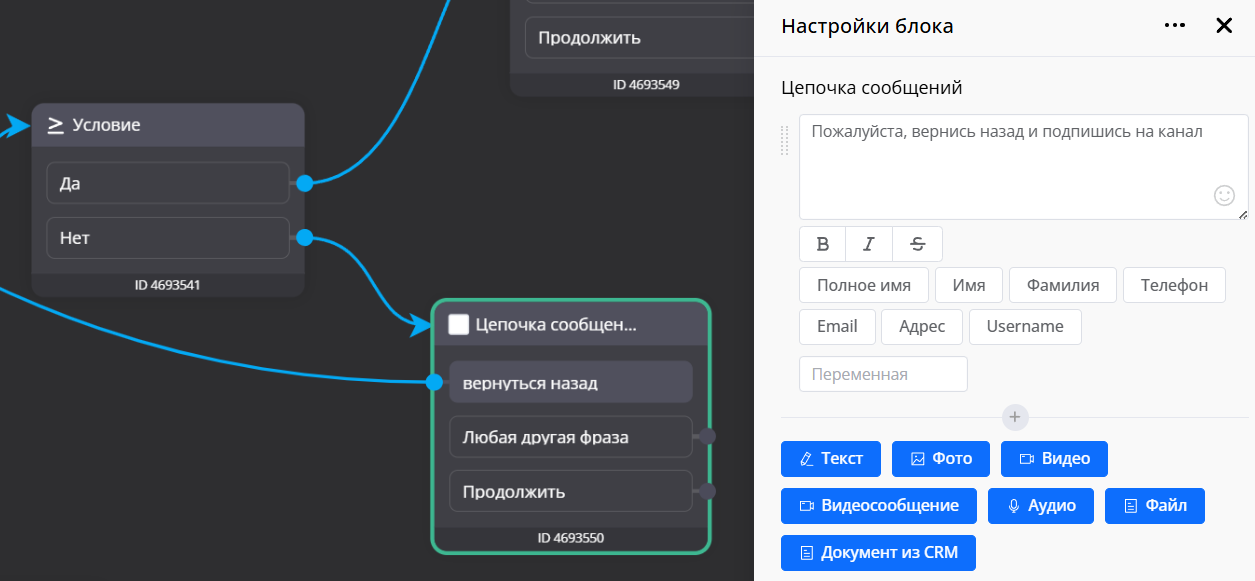
Пишем мягкое напоминание:
Кажется, ты ещё не подписан на канал. Подпишись и возвращайся — промокод ждёт!
Добавляем кнопку «Вернуться назад» и проводим от неё связь обратно к стартовому блоку с приветствием.
Это замыкает петлю: пользователь может подписаться и снова нажать «Уже подписан» — теперь бот его пропустит.
Шаг 5. Подключаем Мессенджер Макс к платформе
Сценарий готов, но боту нужен мессенджер для работы.
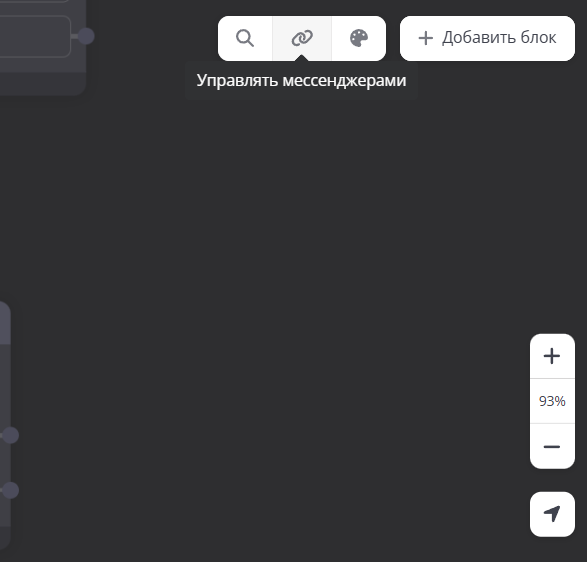
В правом верхнем углу нажимаем значок скрепки → «Управление мессенджерами» → выбираем Макс.
Для подключения потребуется API-токен Мессенджера Макс. Получить его могут только юридические лица и индивидуальные предприниматели — после регистрации в сервисе. Вставляем токен в соответствующее поле и сохраняем.
Шаг 6. Добавляем бота в канал и назначаем администратором
Без этого шага проверка подписки работать не будет — бот должен иметь доступ к списку подписчиков канала.
- Заходим в свой канал в Мессенджере Макс.
- Открываем вкладку «Подписчики» → «Добавить участников» → находим и добавляем бота.
- Переходим в раздел «Администраторы» и назначаем бота администратором.
- Выдаём необходимые разрешения (минимально — доступ к списку участников).
После этого бот сможет запрашивать информацию о подписке и корректно отрабатывать блок «Условия».
Тест сценария
Запускаем бота в Мессенджере Макс. Если вы уже подписаны на канал — нажмите «Уже подписан» и убедитесь, что получаете промокод. Если нет — сначала подпишитесь, затем вернитесь и проверьте снова.
Что можно добавить к этому боту
Описанный сценарий — это основа, которую легко расширить:
Автоматическая рассылка после подписки. Добавьте блок «Подписать на рассылку» после выдачи промокода — и новый подписчик начнёт получать полезные материалы, новости или скидки по расписанию.
Клуб по подписке. После успешной проверки переводите пользователя в отдельный сценарий с закрытым контентом: уроки, статьи, чек-листы — по одному в день.
Серия приветственных сообщений. Первый день — знакомство, второй — кейс, третий — оффер. Всё настраивается через цепочки сообщений и задержки.
Несколько каналов. Блок «Условия» поддерживает множественные проверки — можно требовать подписку сразу на два или три канала, прежде чем выдать награду.
Чат-бот с проверкой подписки на канал Макс собирается за 15–20 минут и решает сразу несколько задач: рост аудитории канала, монетизация через закрытый контент и автоматическая выдача лид-магнитов без участия оператора.
Полезные ссылки
Документация MAX:

Наше community в мессенджере MАХ:

Бесплатная регистрация на платформе:

Видео инструкция МЕССЕНДЖЕР MAX — ДЕЛАЕМ ЧАТ-БОТ С ПРОВЕРКОЙ ПОДПИСКИ НА КАНАЛ