
Мессенджер Макс — российская альтернатива Telegram с поддержкой чат-ботов через официальное API. В этой статье разберём два практических кейса: отправка сообщения с inline-кнопкой через HTTP-запрос и создание бота с прогнозом погоды на основе Яндекс.Погоды. Оба бота собираются в визуальном конструкторе Watbot без единой строки кода.
Часть 1. Отправка сообщения в Макс через HTTP-запрос
Шаг 1. Создайте сценарий в конструкторе
Войдите в личный кабинет на watbot.ru и откройте нужного бота (или создайте нового). По умолчанию в сценарии уже есть стартовый блок.
Добавьте к нему блок HTTP-запрос:
- Наведите курсор на точку стартового блока, зажмите и протяните стрелку в пустое место холста.
- В появившемся меню выберите HTTP-запрос.
- Между блоками автоматически появится синяя стрелка-связь.
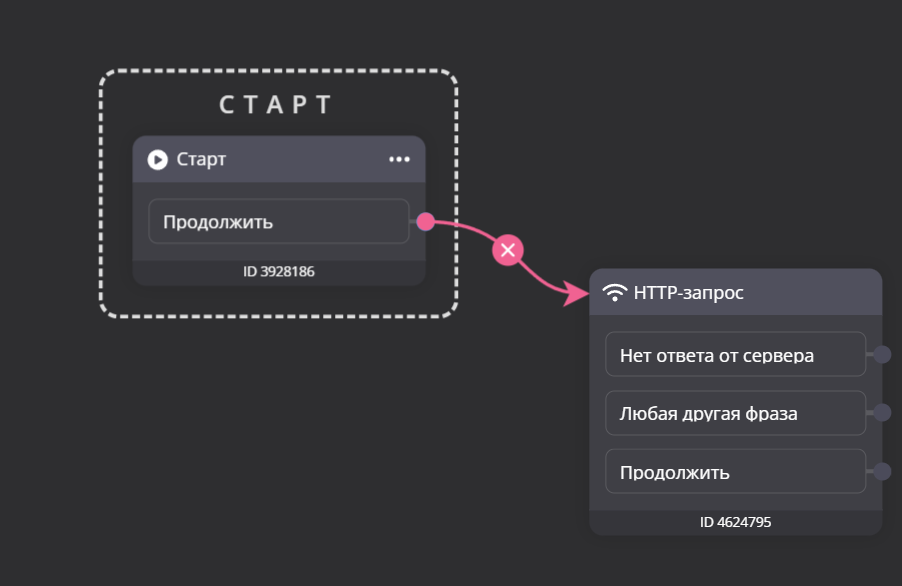
Связь можно удалить, наведя курсор на стрелку (она станет красной) и нажав крестик посередине. Блок удаляется через меню «три точки → Удалить».
Шаг 2. Изучите документацию Макс
Перейдите в официальную документацию мессенджера Макс. Документация полностью на русском языке.

В боковом меню методы API разбиты по категориям:
- bot — информация о боте
- chats — работа с групповыми чатами
- subscriptions — подписки на обновления
- uploads — загрузка файлов
- messages — отправка и получение сообщений
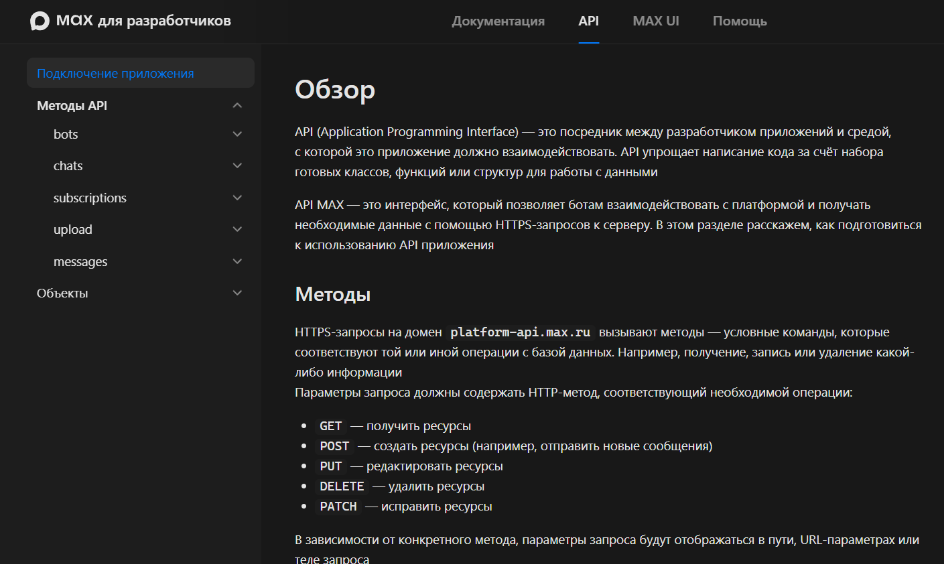
Для нашей задачи нужен метод из категории messages → Отправить сообщение. В документации сразу приведены пример запроса, параметры тела и ожидаемый результат.
Шаг 3. Заполните блок HTTP-запрос
URL запроса
Скопируйте ссылку из примера в документации (без кавычек). В ней будет параметр
user_id — замените его на chat_id:
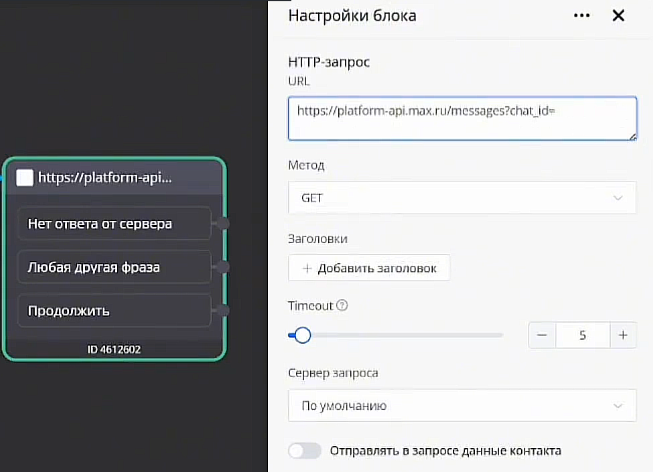
Где взять ID чата: откройте мессенджер Макс, перейдите в чат вашего бота, нажмите на поисковую строку — ID чата появится после слэша в адресной строке. Скопируйте его и вставьте в URL после
chat_id=.
Метод: выберите POST.
Добавьте два заголовка, точно как в документации (без кавычек и двоеточий):
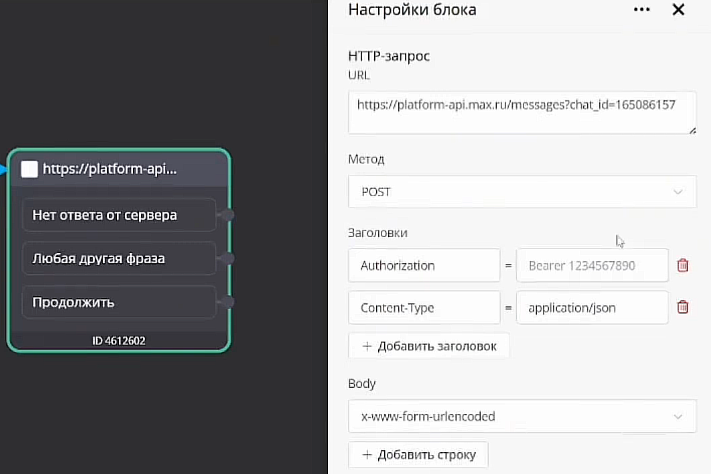
Где взять API-токен: в разделе «Управление подключёнными мессенджерами» на watbot.ru. Чатбот в Максе могут создать только юридические лица или ИП — нажмите кнопку Получить токен, пройдите регистрацию и скопируйте полученный токен.
Тело запроса
Переключите формат на JSON и введите тело по образцу из документации. Пример с текстом и inline-кнопкой-ссылкой:
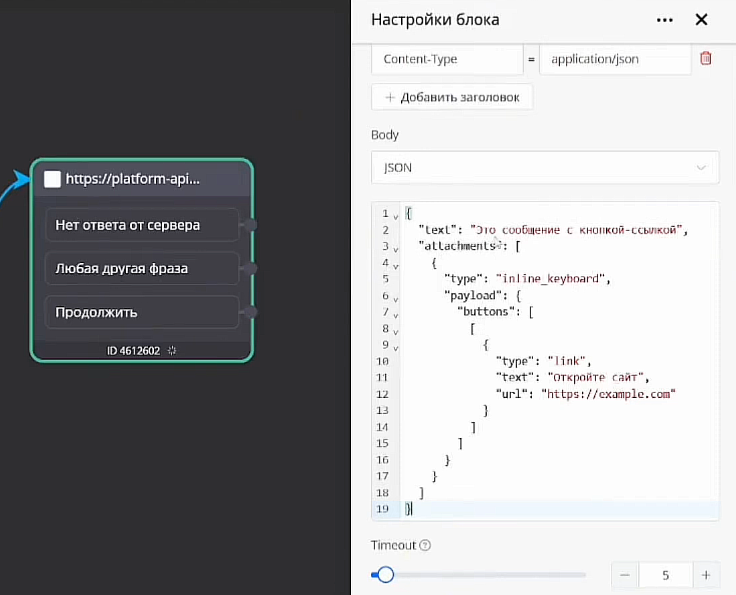
Замените текст и ссылку на свои значения.
Шаг 4. Протестируйте отправку
Сохраните сценарий и запустите бота. Отправьте любую команду в чат Макса — вы должны получить сообщение с кнопкой «Перейти на сайт». Нажатие на кнопку откроет указанную ссылку.
В Максе все кнопки отображаются как inline (под сообщением), в отличие от Telegram, где кнопки нужно настраивать отдельно.
Часть 2. Бот с прогнозом погоды
Теперь соберём полноценного бота, который получает данные о погоде от Яндекс.Погоды и выводит их пользователю.
Шаг 1. Получите API-ключ Яндекс.Погоды
Перейдите на сайт Яндекса для разработчиков (раздел Яндекс.Погода). Войдите в аккаунт Яндекс и зарегистрируйтесь как разработчик.
После регистрации система автоматически создаёт API-ключ. Доступен бесплатный тестовый режим на 7 дней с лимитом до 10 000 запросов — для тестирования бота этого более чем достаточно.
В документации Яндекс.Погоды сразу указан формат заголовка с токеном — запомните его для следующего шага.
Шаг 2. Постройте сценарий
Вернитесь в конструктор Watbot. Текущий HTTP-запрос (из Части 1) больше не нужен — создайте новую ветку сценария.
Блок 1 — Цепочка сообщений (от стартового блока)
Добавьте приветственное сообщение, например:
«Привет! Это бот прогноза погоды в Москве. Чтобы узнать погоду прямо сейчас, нажми кнопку "Продолжить"».
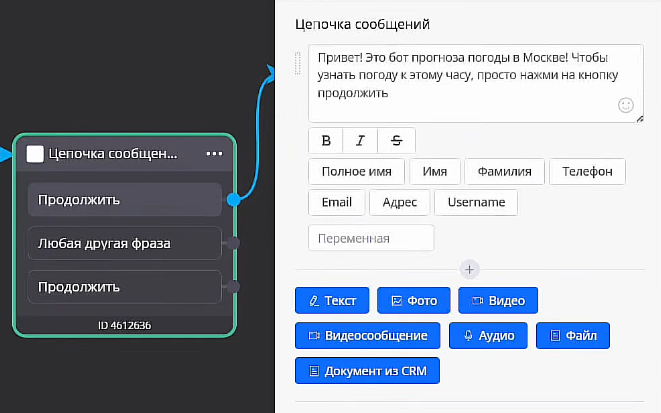
Добавьте к сообщению кнопку Продолжить.
Блок 2 — HTTP-запрос (связан с кнопкой "Продолжить")
Проведите связь от кнопки «Продолжить» к новому блоку HTTP-запрос.
Шаг 3. Настройте HTTP-запрос к Яндекс.Погоде
Метод: GET
URL с координатами Москвы:
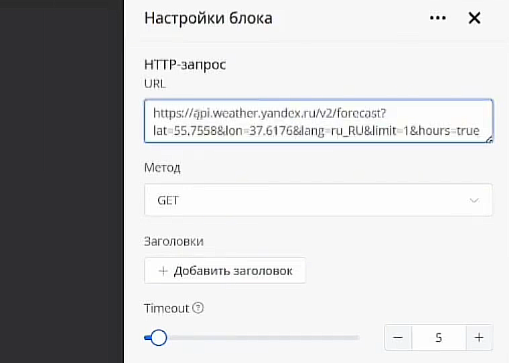
Заголовок:
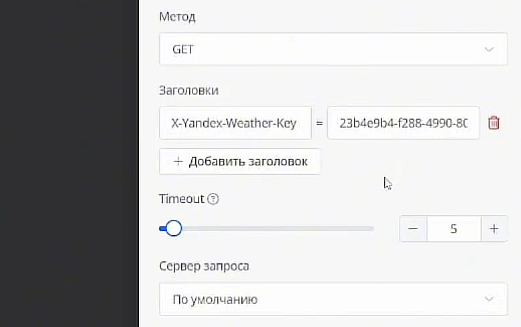
Больше заголовков не требуется.
Шаг 4. Изучите структуру ответа
Для первичной проверки включите в блоке HTTP-запрос опцию «Вывести тело ответа в чат», сохраните сценарий и отправьте боту команду. В чат придёт длинная строка JSON.
Скопируйте её и вставьте на сайт:
(или любой другой JSON-форматтер). Вы увидите отформатированный ответ с десятками полей: температура, ощущаемая температура, влажность, скорость ветра и т.д.
Выберите нужные поля. В примере использованы два:
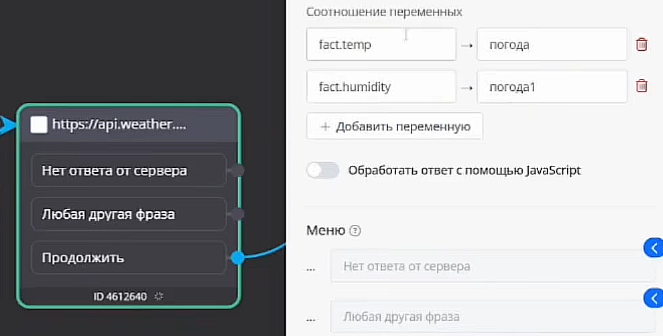
Шаг 5. Сохраните значения в переменные
Вернитесь в блок HTTP-запрос. Отключите «Вывести тело ответа в чат» и включите «Записать ответ JSON в переменные».
Шаг 6. Выведите данные пользователю
Добавьте третий блок — Цепочка сообщений. Проведите связь от блока HTTP-запрос к нему.
В тексте сообщения используйте переменные через фигурные скобки:
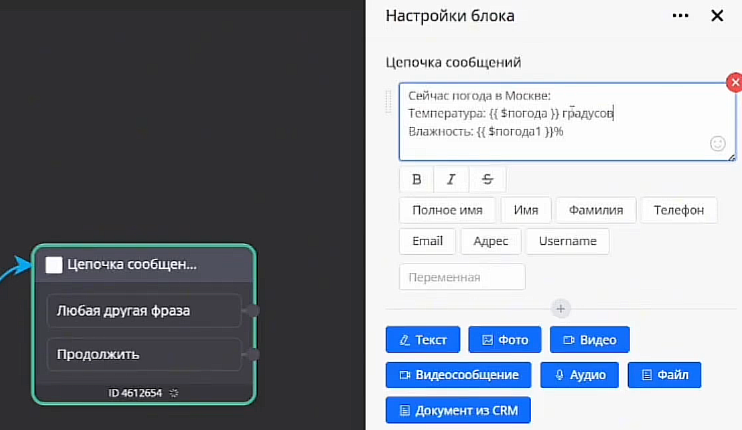
Шаг 7. Протестируйте бота
Сохраните сценарий. Перейдите в чат бота в мессенджере Макс и нажмите перезапуск (или отправьте
/start).
Последовательность работы бота:
- Бот отправляет приветствие с кнопкой «Продолжить».
- Пользователь нажимает кнопку.
- Бот запрашивает данные у Яндекс.Погоды.
- Значения температуры и влажности сохраняются в переменные.
- Бот отправляет сообщение с актуальными данными.
Пример результата: «Погода в Москве сейчас: 🌡 Температура: 8°C, 💧 Влажность: 78%».
Итог
За счёт блока HTTP-запрос в конструкторе Watbot можно подключать любые внешние сервисы с открытым API — от погодных сервисов до CRM-систем. Мессенджер Макс работает по схожему принципу с Telegram, но имеет свои особенности: доступ к Bot API только для юрлиц и ИП, все кнопки — inline, документация на русском языке.
Оба сценария из этой статьи можно расширять: добавлять выбор города через переменную, подключать другие поля из ответа Яндекс.Погоды или комбинировать несколько HTTP-запросов в одном сценарии.
Полезные ссылки:
Документация Макс:
JSON FORMATTER:
Документация Яндекс.Погода:
Наш Телеграмм канал:

Наше комьюнити в Макс:

Видео инструкция ИНТЕГРАЦИЯ ЧАТ-БОТА MAX С ЛЮБЫМИ СЕРВИСАМИ: