
Традиционная книга отзывов на стойке администратора работает плохо: посетители её не замечают, стесняются писать вручную или просто не хотят тратить время. Результат - руководство не получает обратную связь, а проблемы накапливаются.
Чат-бот решает это одним QR-кодом. Распечатайте его, разместите на видном месте - и посетители смогут мгновенно отправить жалобу, идею или благодарность прямо со своего телефона. Все сообщения автоматически попадают в Google Таблицу: в одном месте, с именем и контактами автора. С человеком можно связаться как в отдельном чате, так и прямо внутри бота.
В этой статье разберём сборку такого бота в конструкторе чат-ботов пошагово - от подключения мессенджера до тестирования готового сценария.
Что понадобится
- Аккаунт на платформе конструктора чат-ботов
- API-токен Мессенджера Max (выдаётся юридическим лицам и ИП)
- Аккаунт Google для подключения таблиц
Шаг 1. Подключить Мессенджер Max
Перед сборкой сценария необходимо подключить канал, в котором будет работать бот.
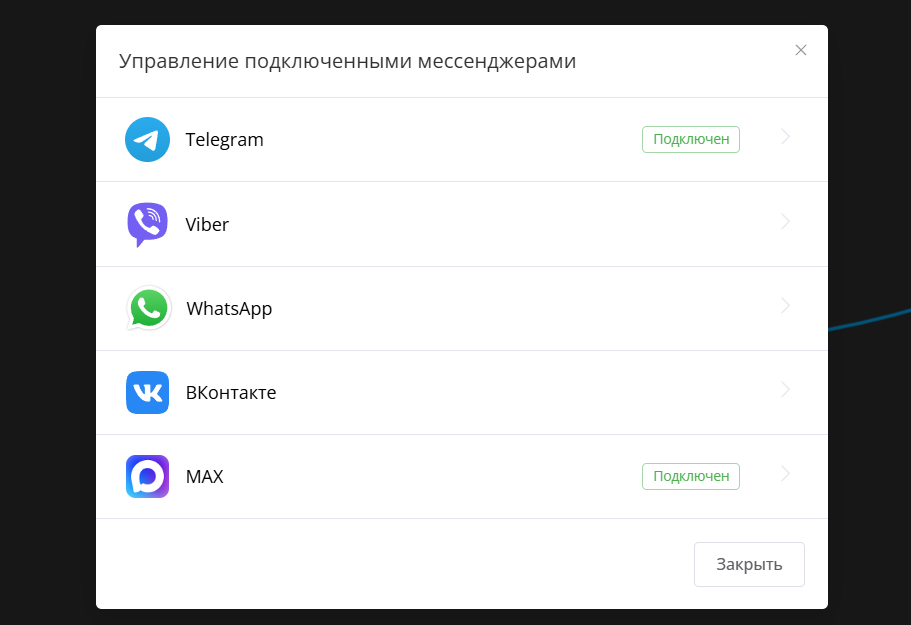
- Перейдите в настройки проекта и откройте раздел подключения мессенджеров.
- Выберите Мессенджер Max и вставьте API-токен в соответствующее поле.
- Если токена ещё нет - нажмите кнопку «Получить токен», введите номер телефона и пройдите регистрацию. Токен выдаётся только юридическим лицам и ИП.
После сохранения токена канал готов к работе.
Шаг 2. Изучить интерфейс редактора
Сценарий в конструкторе строится из блоков и связей между ними.
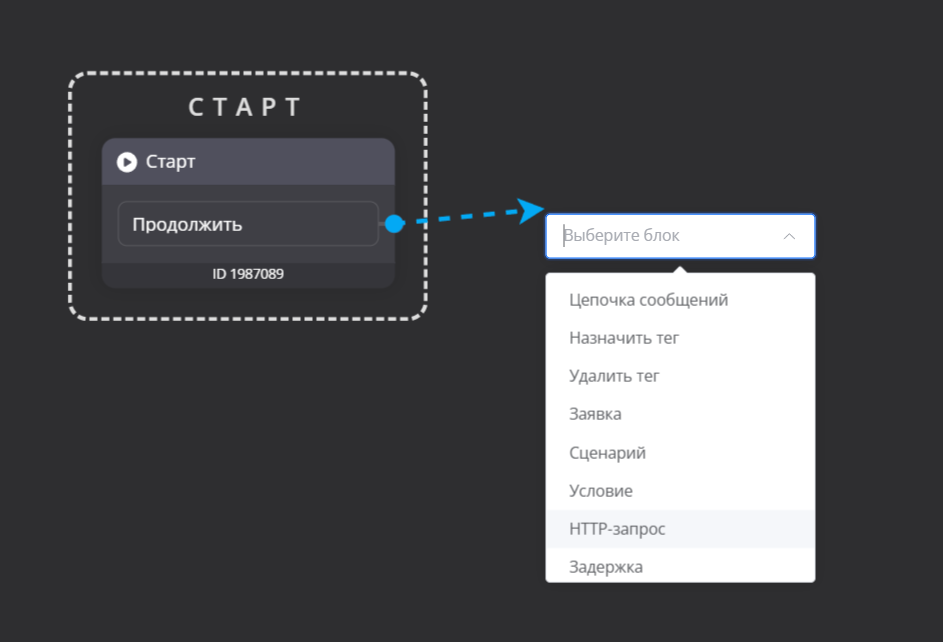
- Чтобы создать новый блок: наведите курсор на чёрную точку кнопки «Продолжить», зажмите и протяните голубую стрелку в пустое место. В появившемся меню выберите нужный тип блока.
- Чтобы удалить связь: наведите курсор на стрелку - она станет красной - и нажмите крестик.
- Чтобы удалить блок: нажмите на три точки в правом нижнем углу блока и выберите «Удалить».
- Масштаб рабочей области регулируется кнопками в центре правой панели или выбором значения из списка.
Шаг 3. Создать приветственный блок
В новом сценарии уже есть стартовый блок. От него нужно создать первый рабочий блок.
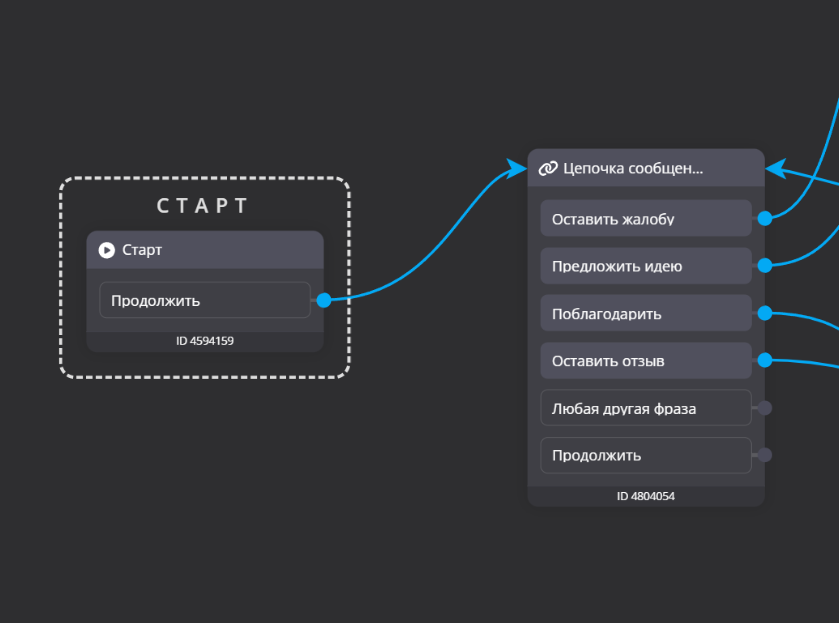
- Протяните связь от стартового блока и выберите «Цепочка сообщений».
- Введите приветственное сообщение. Например: Здравствуйте! Это книга отзывов заведения. Ваше мнение очень важно для нас - мы читаем каждое сообщение и становимся лучше. Выберите, о чём хотите рассказать.
- Прокрутите блок вниз и нажмите «Добавить ответ» - так добавляются кнопки. Создайте четыре кнопки:
Шаг 4. Запросить имя пользователя
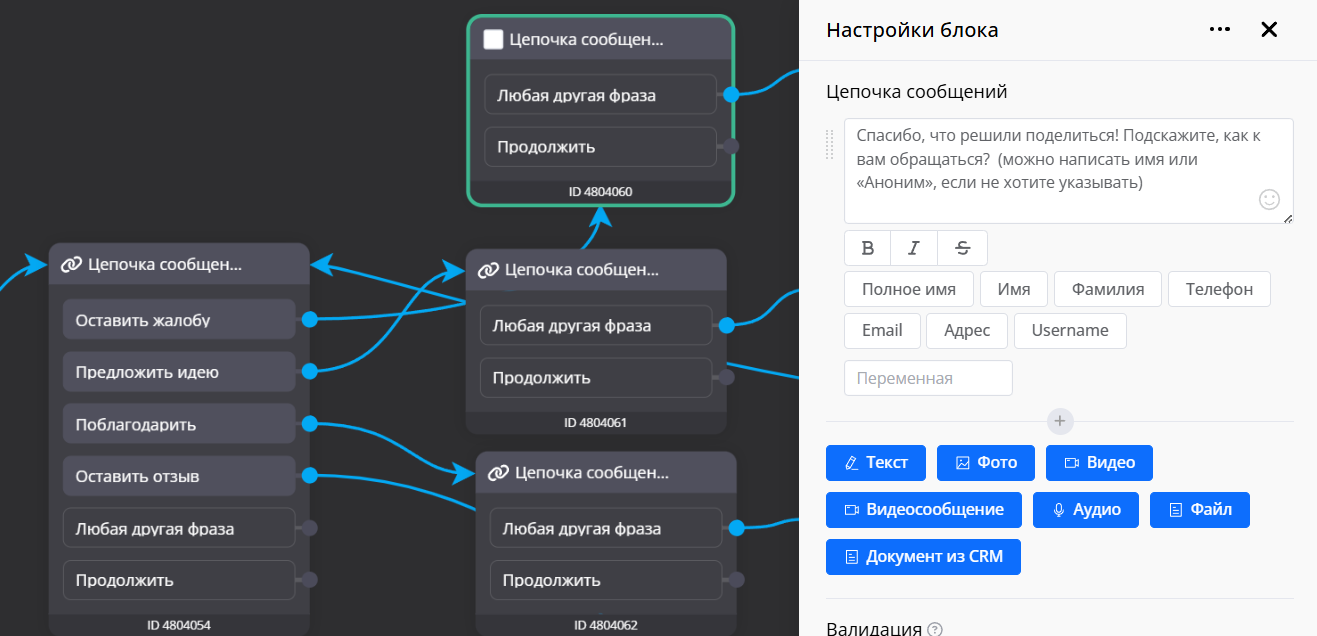
От каждой из четырёх кнопок нужно создать отдельный блок, который попросит пользователя представиться.
- От кнопки «Оставить жалобу» протяните связь и добавьте «Цепочку сообщений».
- В тексте напишите: «Спасибо, что решили поделиться. Расскажите, как к вам обращаться? Если не хотите указывать имя - напишите "Аноним"».
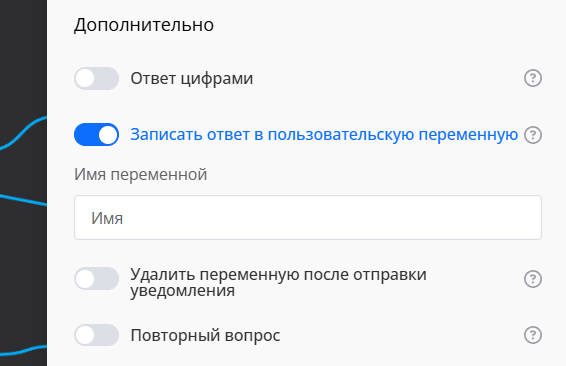
- Прокрутите блок вниз:
Отключите «Повторный вопрос».Включите «Записать ответ в пользовательскую переменную» и задайте имя переменной:
имя. - Отключите «Повторный вопрос».
- Включите «Записать ответ в пользовательскую переменную» и задайте имя переменной:
имя. - Скопируйте этот блок (кнопка «Создать копию») и подключите копии к трём оставшимся кнопкам - «Предложить идею», «Поблагодарить», «Оставить отзыв». Переменная
имяодна для всех веток - это правильно, так как пользователь идёт только по одному пути.
Шаг 5. Запросить текст обращения
Теперь нужно создать блоки, в которых пользователь напишет само сообщение. Для каждой ветки - свой блок с текстом, обращённым к теме.
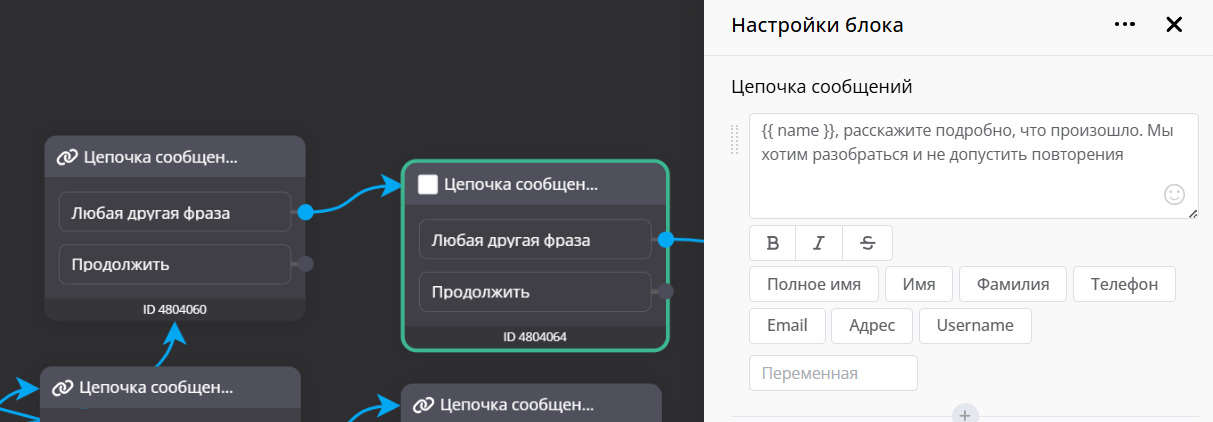
- От блока «Имя» ветки «Оставить жалобу» протяните связь и добавьте «Цепочку сообщений».
- Чтобы обратиться по имени, используйте быстрые команды в редакторе сообщения: нажмите на подсказку с глобальными переменными и выберите «Имя» - оно подставится автоматически.
- Текст блока, например: «{{имя}}, расскажите подробно, что произошло. Мы хотим разобраться и не допустить повторения».
- Прокрутите вниз:
Отключите «Повторный вопрос». Включите «Записать ответ в пользовательскую переменную» и назовите переменную:
сообщение. - Отключите «Повторный вопрос».
- Включите «Записать ответ в пользовательскую переменную» и назовите переменную:
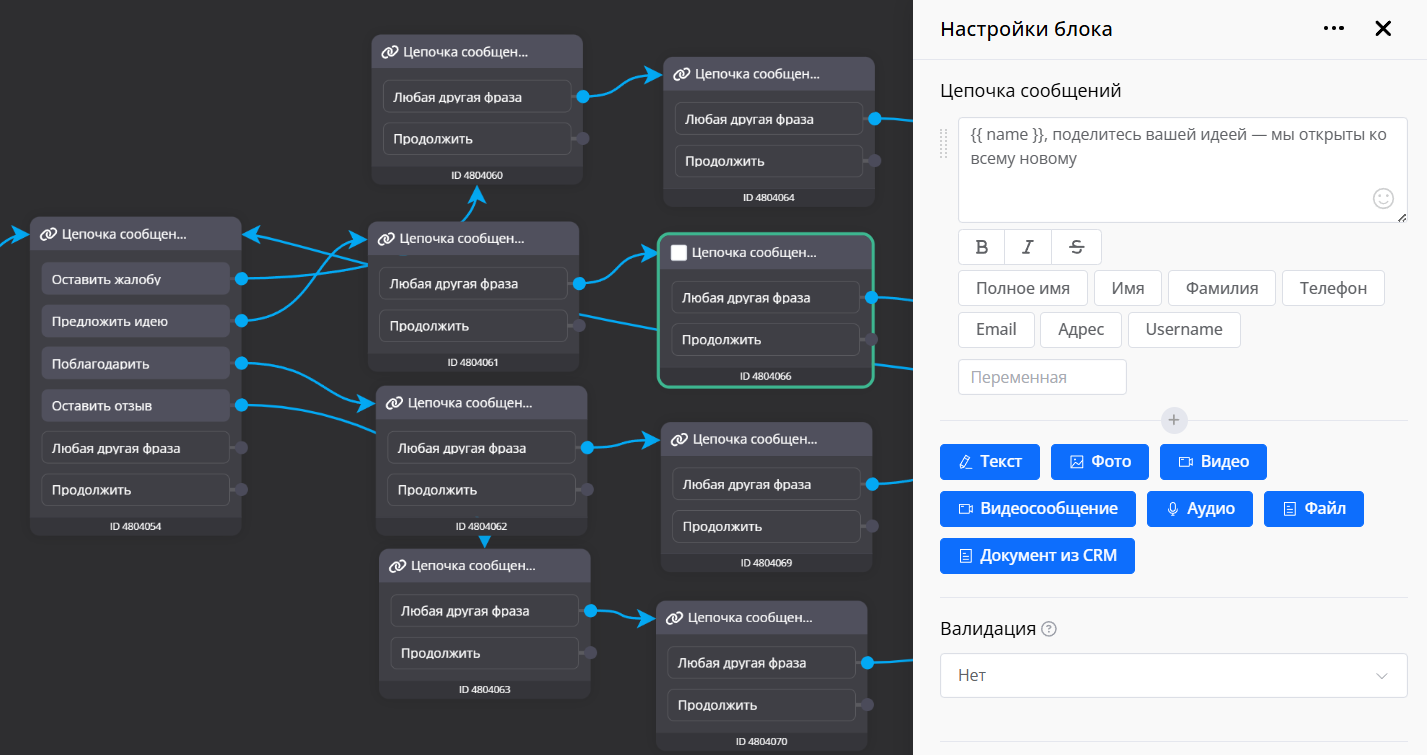
сообщение. - Повторите для трёх оставшихся веток, скорректировав текст по смыслу:
Предложить идею: «{{имя}}, поделитесь вашей идеей - мы открыты ко всему новому». Поблагодарить: «{{имя}}, расскажите, что именно вам понравилось». Оставить отзыв: «{{имя}}, напишите ваш отзыв - нам важно знать ваше мнение».
Во всех блоках переменная для сохранения ответа одна:
сообщение. - Предложить идею: «{{имя}}, поделитесь вашей идеей - мы открыты ко всему новому».
- Поблагодарить: «{{имя}}, расскажите, что именно вам понравилось».
- Оставить отзыв: «{{имя}}, напишите ваш отзыв - нам важно знать ваше мнение».
Шаг 6. Подключить интеграцию с Google Таблицами
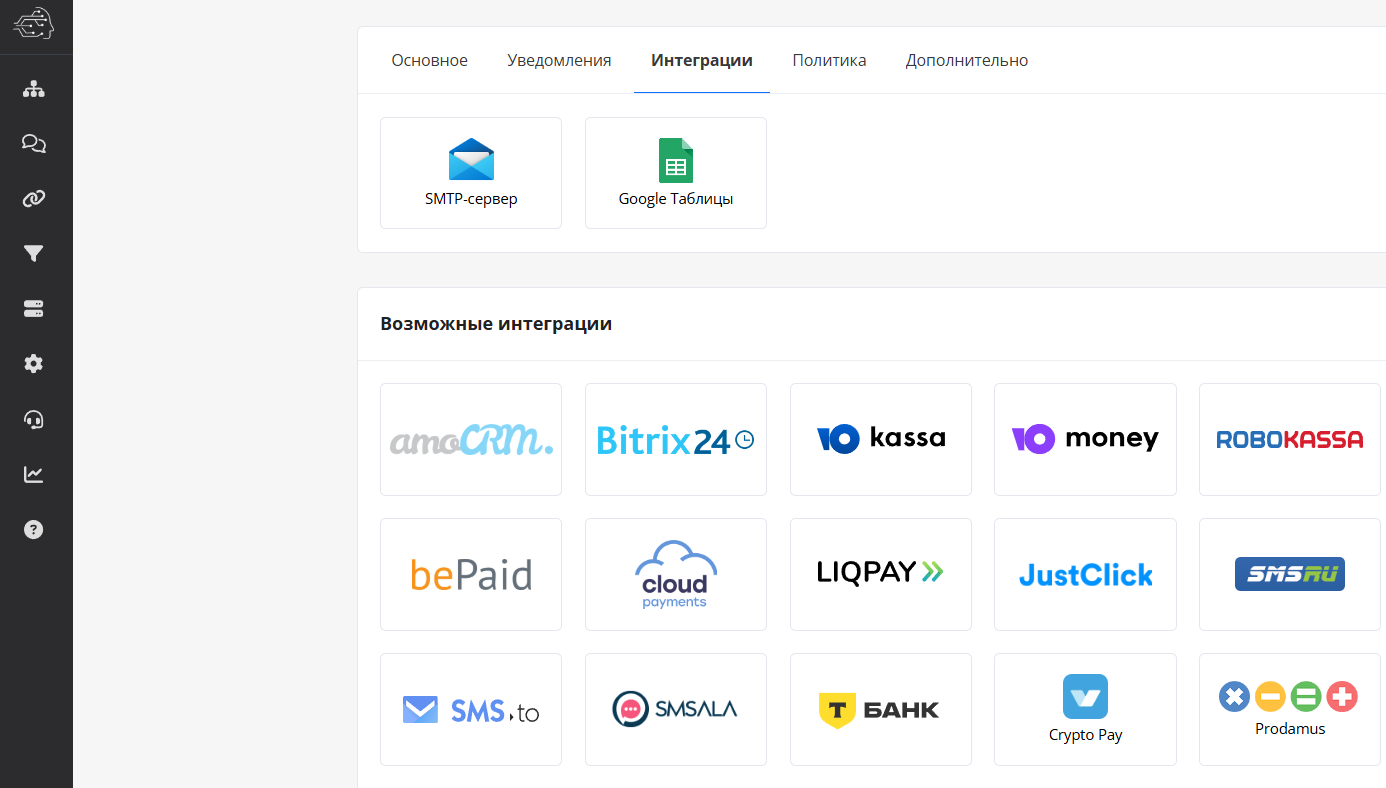
Перед добавлением блока записи в таблицу нужно авторизовать интеграцию.
- Перейдите в Настройки → Интеграции.
- Нажмите на Google Таблицы и войдите через свой аккаунт Google.
- Разрешите платформе доступ к созданию, просмотру и удалению таблиц.
- Убедитесь, что в статусе указано «Аккаунт авторизован», и нажмите «Сохранить».
Шаг 7. Добавить блок записи в Google Таблицу
Теперь добавляем блок, который будет сохранять данные.
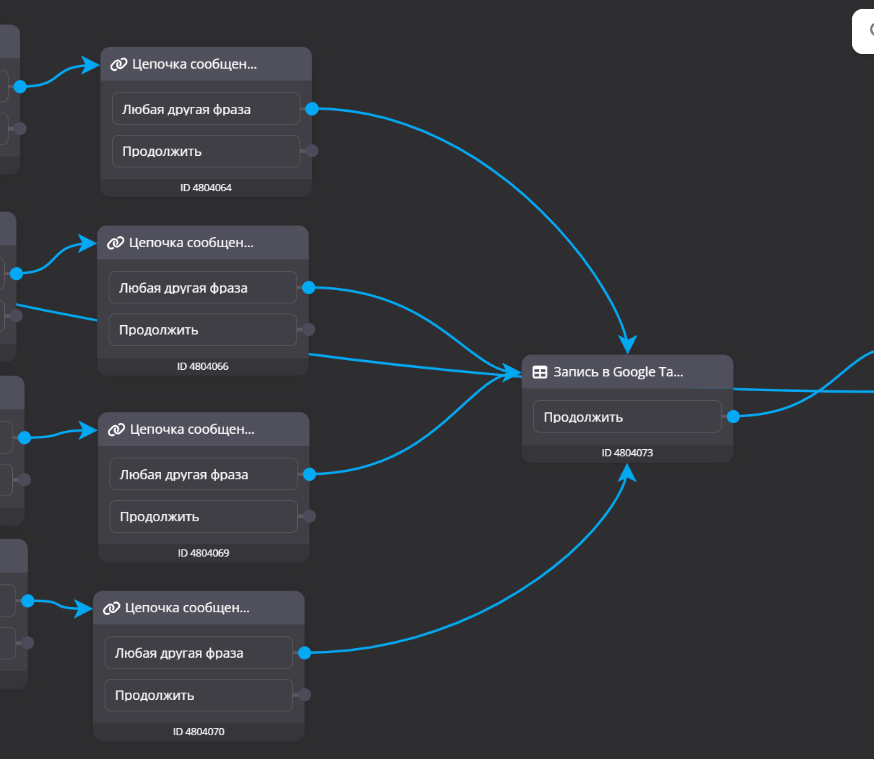
- От любого блока «Сообщение» (ветка «любая другая фраза») протяните связь в пустое место и выберите «Запись в Google Таблицу».
- Подключите к этому блоку все четыре ветки - от каждого блока с переменной
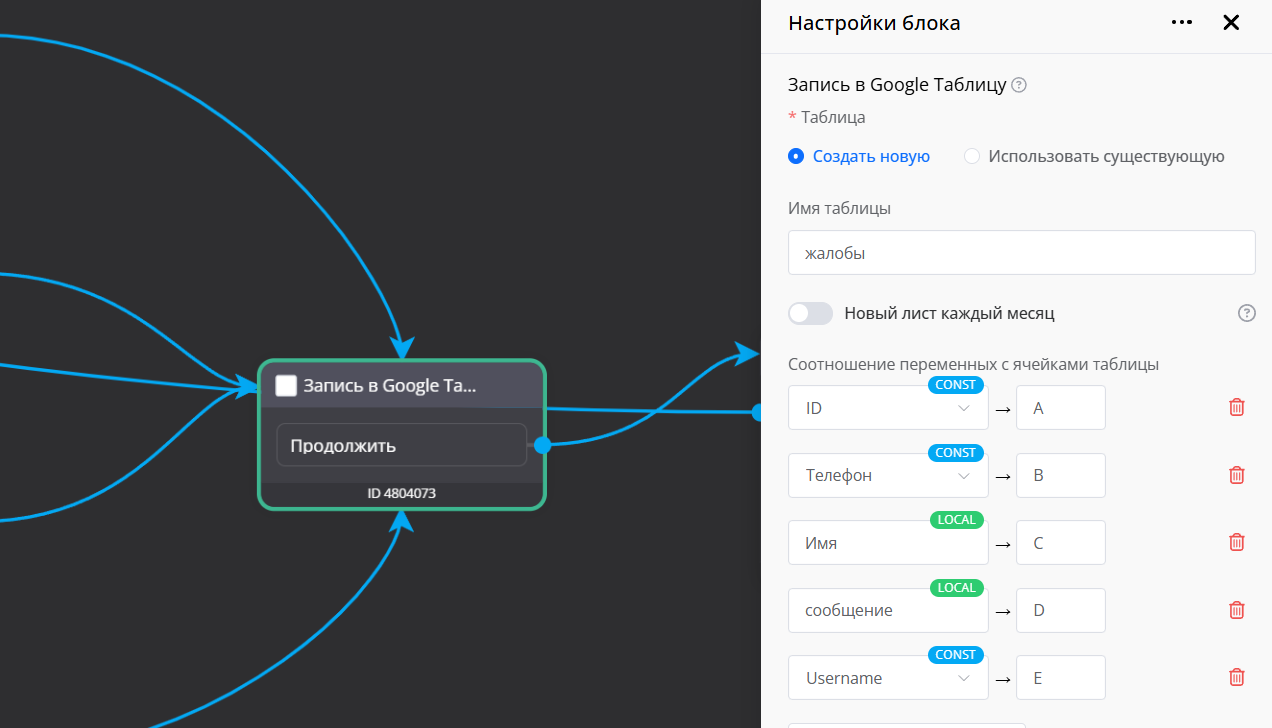
сообщениепроведите связь сюда. - Откройте блок и настройте таблицу: Выберите «Создать новую таблицу» - она создастся автоматически. Назовите её, например, «Жалобы». По желанию включите «Новый лист каждый месяц» - таблица будет автоматически разбиваться по месяцам.
- Выберите «Создать новую таблицу» - она создастся автоматически. Назовите её, например, «Жалобы».
- По желанию включите «Новый лист каждый месяц» - таблица будет автоматически разбиваться по месяцам.
- Настройте соответствие переменных и колонок: ID, Телефон,
имя, Cсообщение,Username. - Добавляйте строки кнопкой «Добавить константу» или «Добавить переменную» и выбирайте нужные значения из списка.
Важно: телефон и email в автоматическом режиме не передаются платформой Мессенджера Max. Если контакты нужны обязательно - добавьте в сценарий отдельный блок с запросом номера телефона и сохраните его в переменную.
Шаг 8. Добавить финальное сообщение и кнопку возврата
После записи в таблицу пользователь должен получить подтверждение.
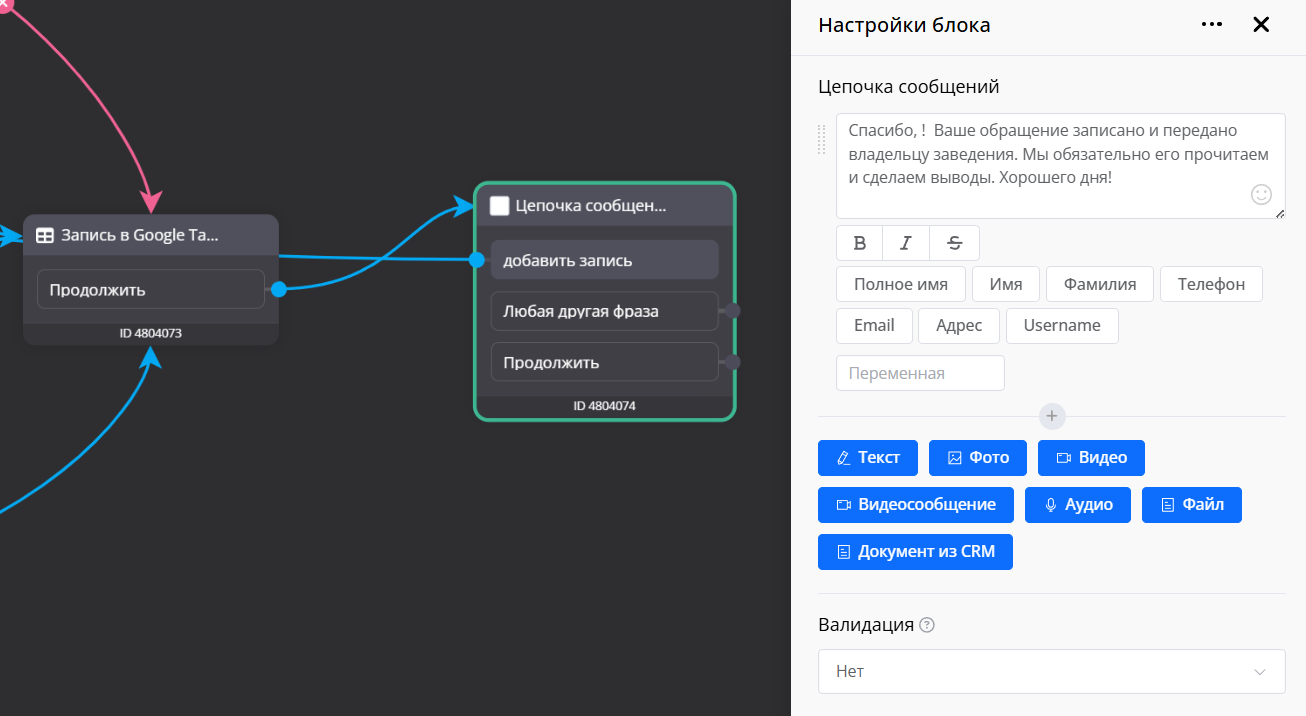
- От блока «Запись в Google Таблицу» добавьте «Цепочку сообщений» с текстом: Спасибо! Ваше обращение записано и передано владельцу заведения.
- Добавьте кнопку «Добавить запись» - она позволит вернуться в начало бота и оставить ещё одно сообщение.
- Проведите связь от этой кнопки к стартовому блоку сценария.
Шаг 9. Протестировать бота
Откройте Мессенджер Max и найдите своего бота.
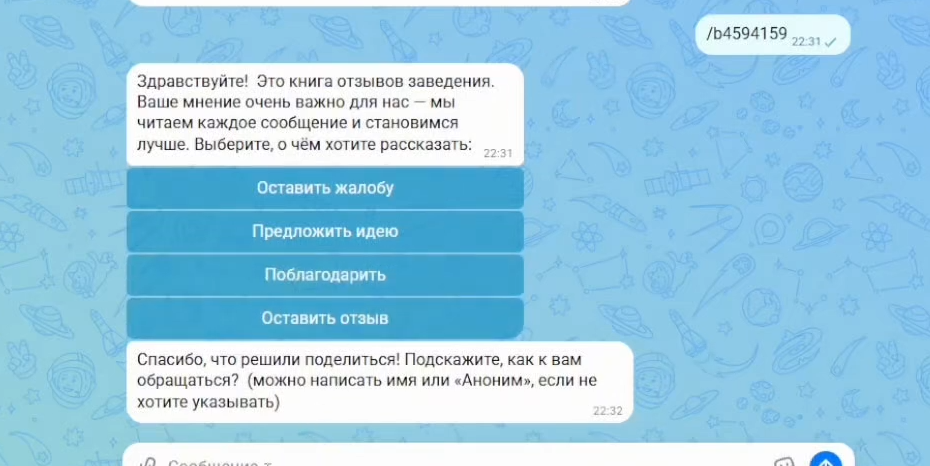
Проверьте полный сценарий:
- Нажмите кнопку, например «Оставить жалобу».
- Введите имя.
- Напишите текст жалобы.
- Убедитесь, что пришло подтверждение.
- Откройте Google Таблицу - запись должна появиться автоматически со всеми заполненными данными.
Если данные не попали в таблицу - проверьте статус авторизации Google в настройках интеграции и правильность указанных колонок в блоке записи.
Итог
Готовый бот обрабатывает четыре типа обращений, сохраняет имя и текст сообщения, фиксирует ID и username пользователя и позволяет отвечать ему прямо в боте - без переключения между приложениями.
Сборка занимает около 10 минут. Дальше бота можно расширять: добавить категории проблем, подключить уведомления администратору, настроить автоответы в зависимости от типа обращения.
QR-код на чат-бот генерируется в настройках канала - распечатайте и разместите там, где его увидят посетители.
Полезные ссылки
Наш Телеграмм канал:

Наше комьюнити в Мах:

Видео инструкция ЧАТ-БОТ ДЛЯ БИЗНЕСА В MAX С GOOGLE ТАБЛИЦАМИ: